
Cách chèn video YouTube và hiệu ứng động vào thiệp cưới online
Một đoạn phim pre-wedding, vài cánh hoa rơi nhẹ khi khách mở thiệp: đó là những chi tiết khiến tấm thiệp cưới online sống động hơn hẳn thiệp giấy. Trên Miwedi, bạn chèn được video YouTube vào bất kỳ chỗ nào trên thiệp, thêm hiệu ứng rơi phủ cả thiệp và các khối hiệu ứng như tim bay, pháo hoa, đom đóm, chỉ bằng vài lần chạm.
Cả ba tính năng nằm cùng một chỗ: trong trình chỉnh sửa, bấm Khác ở thanh dưới cùng rồi chọn tab Tiện ích. Ở đó có ô YouTube (1), Hiệu ứng (2) và Hiệu ứng rơi (3).
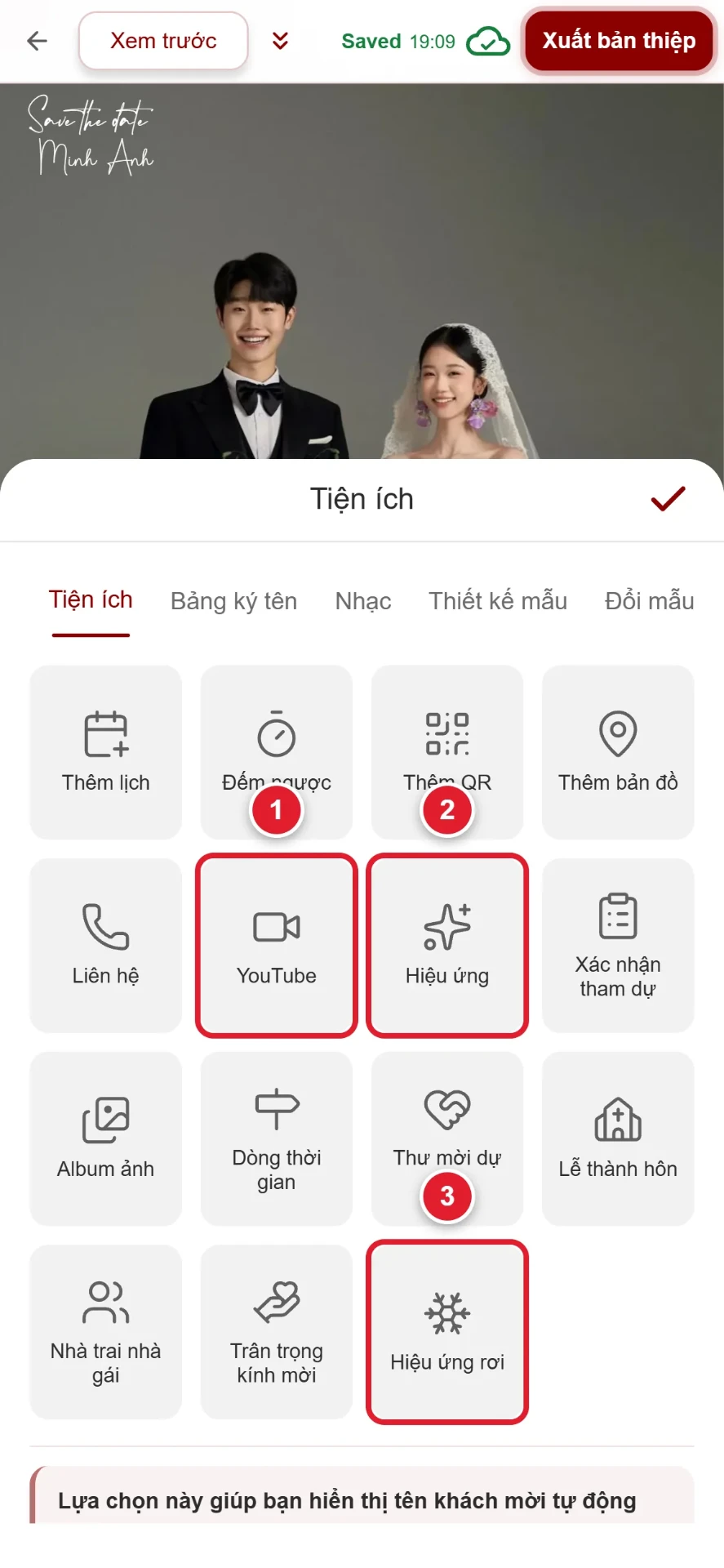
Phần 1: Chèn video YouTube vào thiệp
Bước 1: Thêm khối YouTube
Cuộn thiệp tới đoạn bạn muốn đặt video, rồi bấm ô YouTube trong Tiện ích. Một khung video trống được thêm vào đúng vùng đang xem. Kéo khung để đổi vị trí, kéo các tay nắm ở cạnh để đổi kích thước. Sau đó bấm YouTube (1) ở thanh công cụ để mở phần cài đặt.
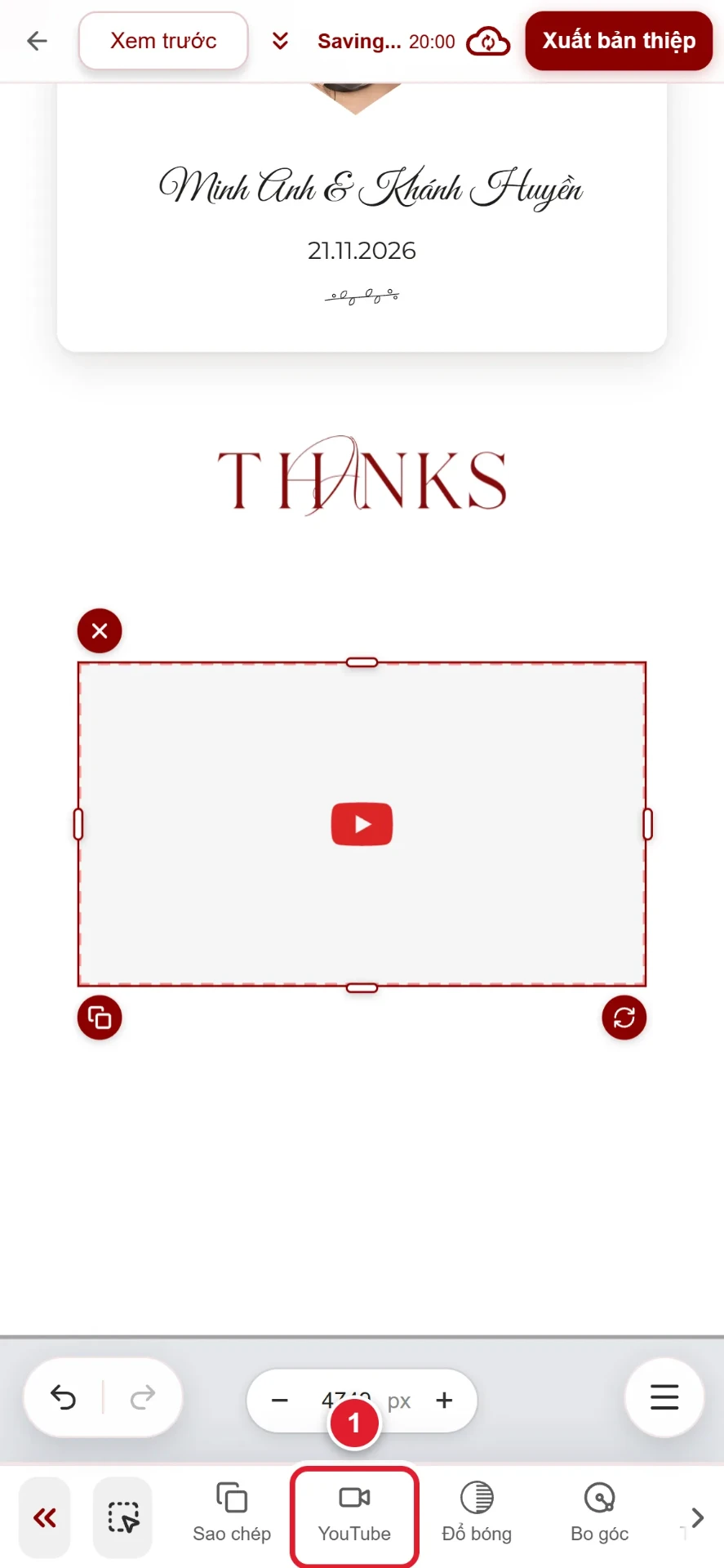
Mẹo: nếu thiệp không còn chỗ trống, cuộn xuống cuối thiệp và bấm dấu + cạnh ô chiều cao (ví dụ 4449 px) để nới thêm khoảng trống cho video.
Bước 2: Dán link video và chọn cách phát
Mở video trên YouTube, bấm Chia sẻ → Sao chép đường liên kết, rồi dán vào ô URL hoặc ID video (1). Link dạng youtube.com/watch, youtu.be hay YouTube Shorts đều dùng được.
Nhóm Cách phát (2) có ba tuỳ chọn:
- Tự động phát: video chạy ngay khi khách mở thiệp.
- Tắt tiếng: video chạy không có âm thanh.
- Hiện thanh điều khiển: khách thấy nút phát, tua và toàn màn hình.
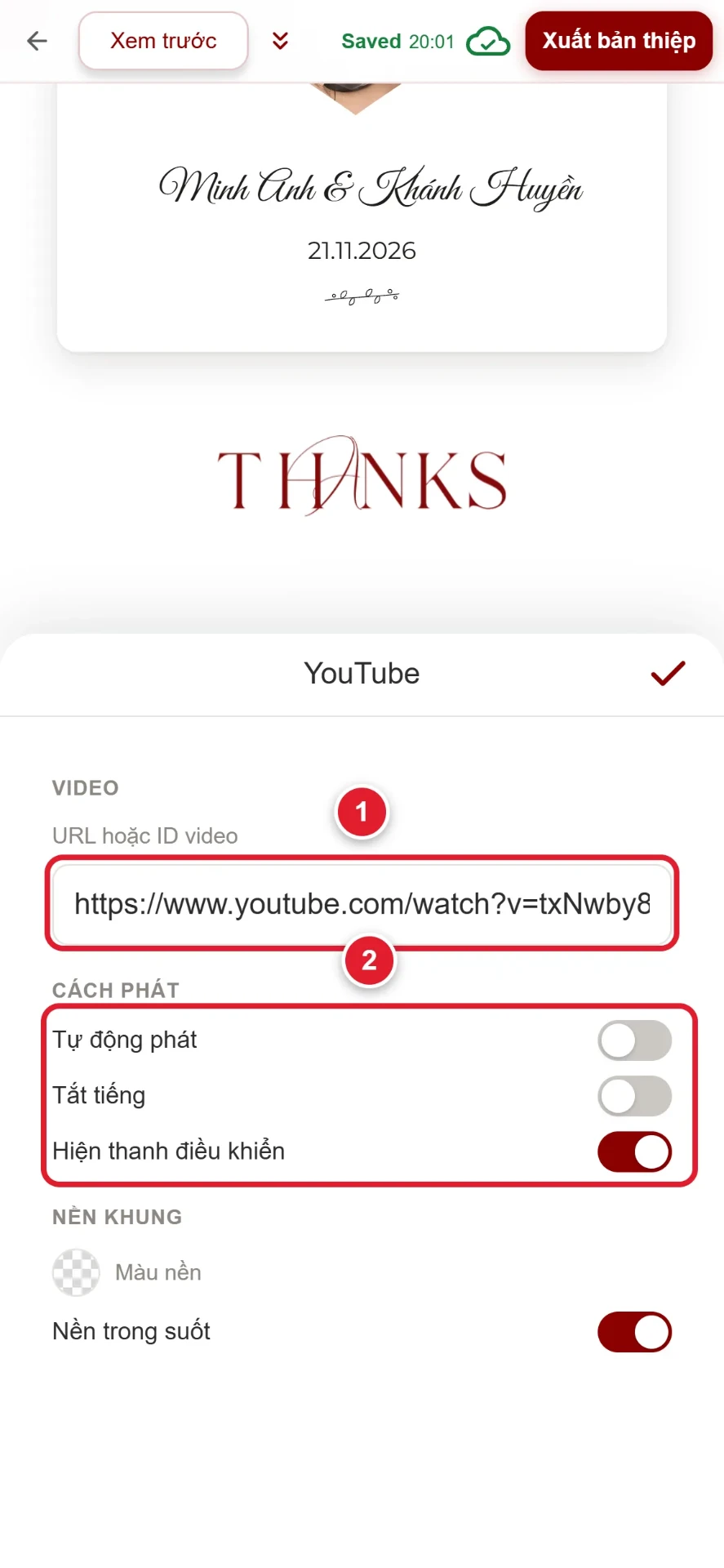
Lưu ý: trình duyệt điện thoại chỉ cho video tự phát khi đang tắt tiếng. Muốn video tự chạy thì bật cả Tự động phát và Tắt tiếng. Còn nếu thiệp đã có nhạc nền, cách hợp nhất là để video tắt tự phát, khách muốn xem thì tự bấm.
Bước 3: Kiểm tra video trên thiệp
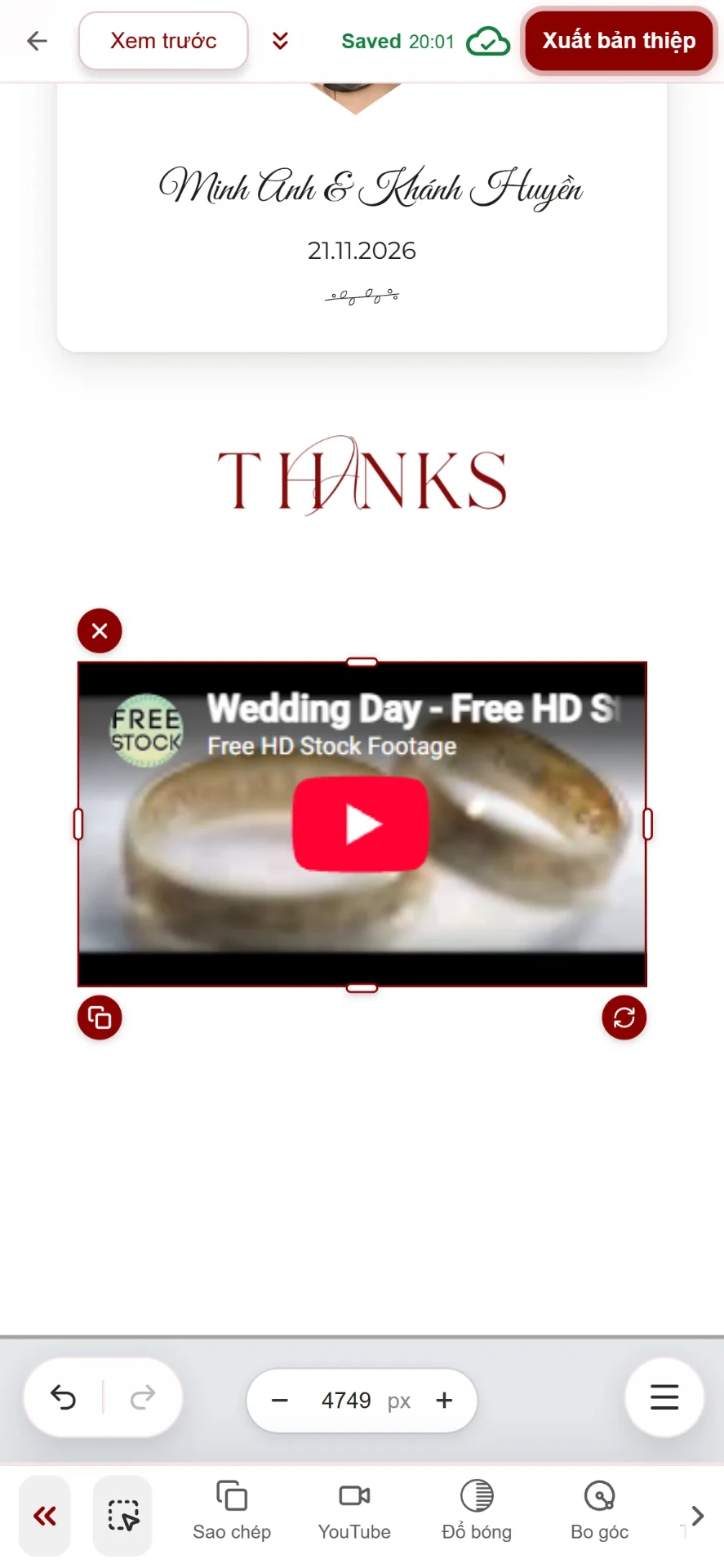
Bấm dấu ✓ để đóng phần cài đặt. Khung trống giờ hiện ảnh bìa của video. Thiệp tự lưu, bạn không cần làm thêm gì.
Bước 4: Khách xem video ngay trên thiệp
Khách mở link thiệp, cuộn tới đoạn có video và bấm phát. Video chạy ngay trong thiệp, không phải rời sang ứng dụng YouTube.
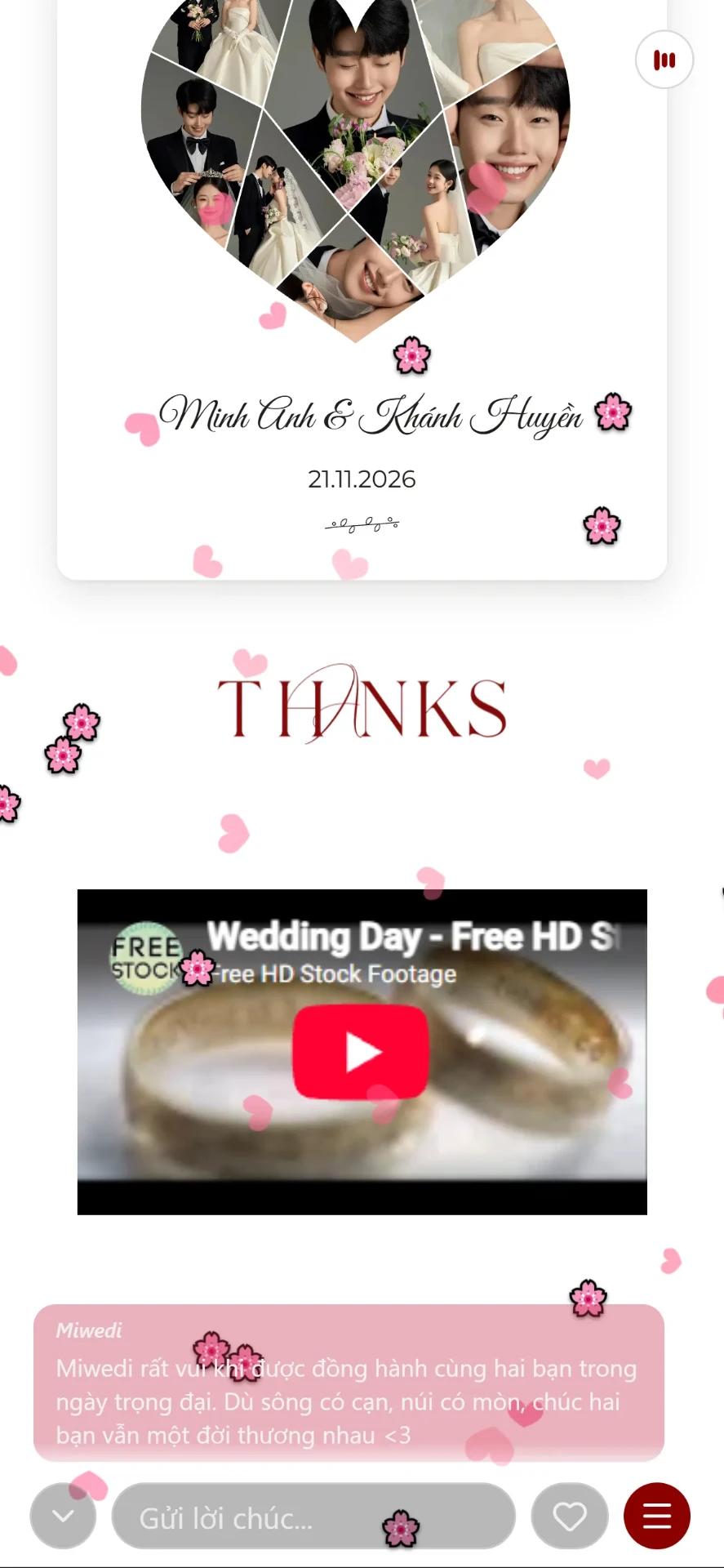
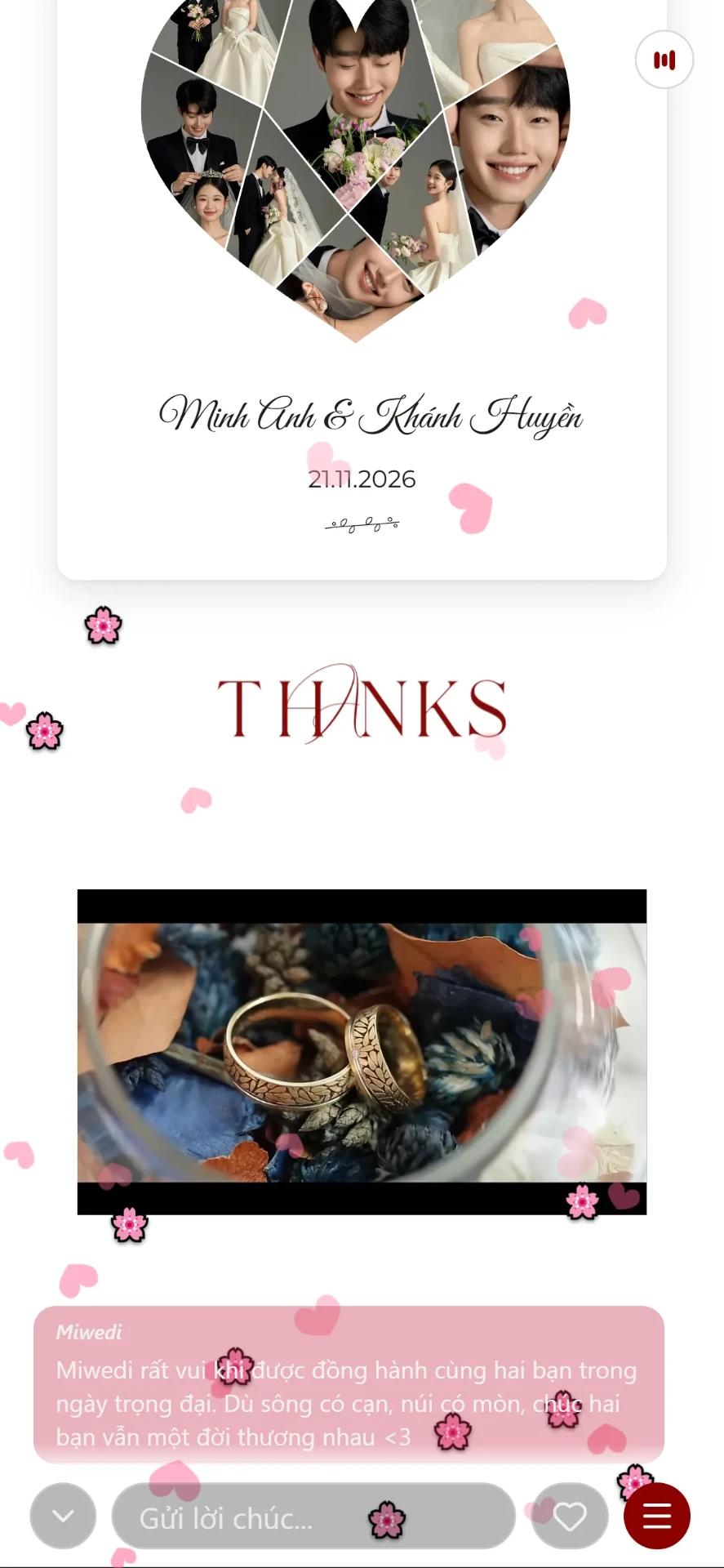
Phần 2: Hiệu ứng rơi phủ cả thiệp
Bước 5: Chọn kiểu hiệu ứng rơi
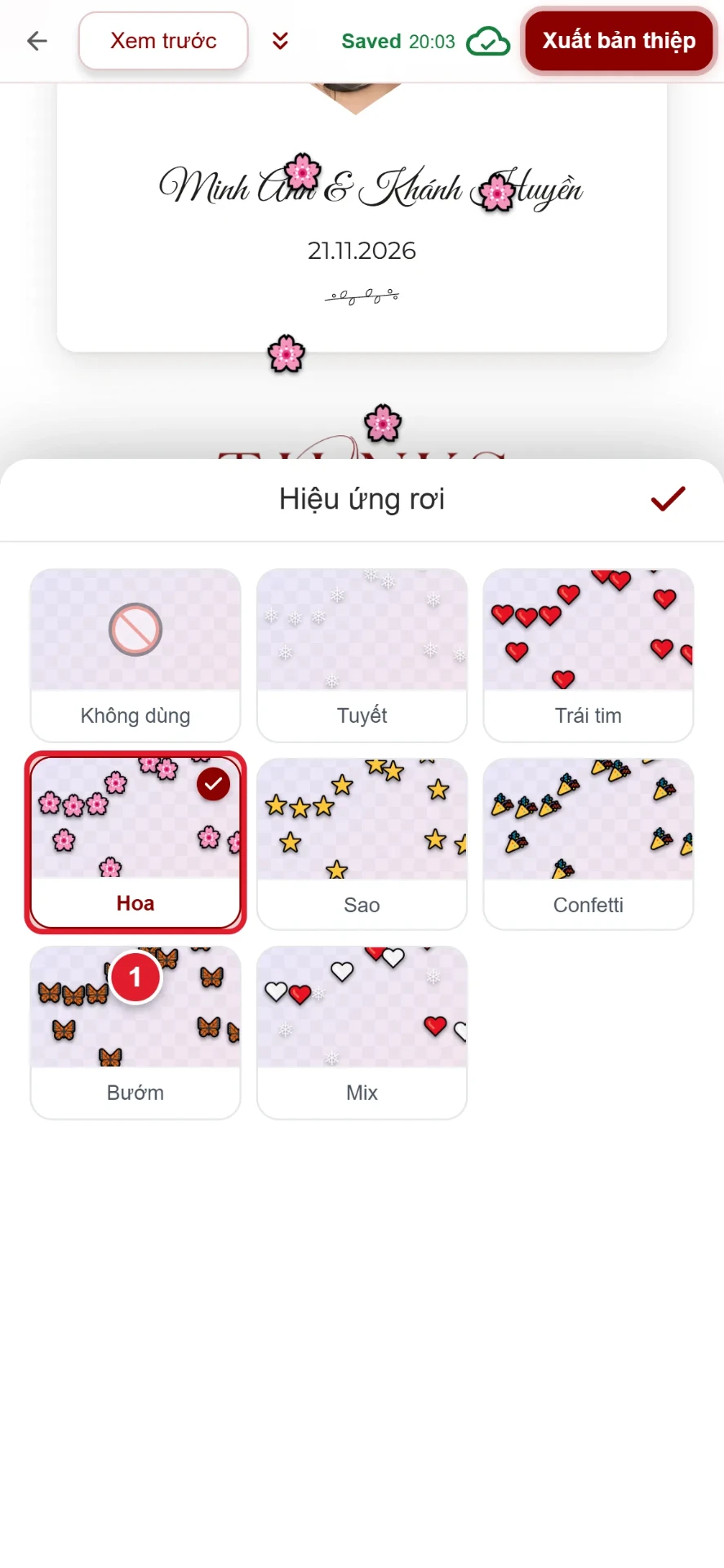
Trong Tiện ích, bấm Hiệu ứng rơi. Có 7 kiểu: Tuyết, Trái tim, Hoa, Sao, Confetti, Bướm và Mix (kết hợp tuyết và tim). Chạm vào một kiểu (1) là thiệp áp dụng ngay, chọn Không dùng để tắt.
Bước 6: Hoa rơi suốt khi khách xem thiệp
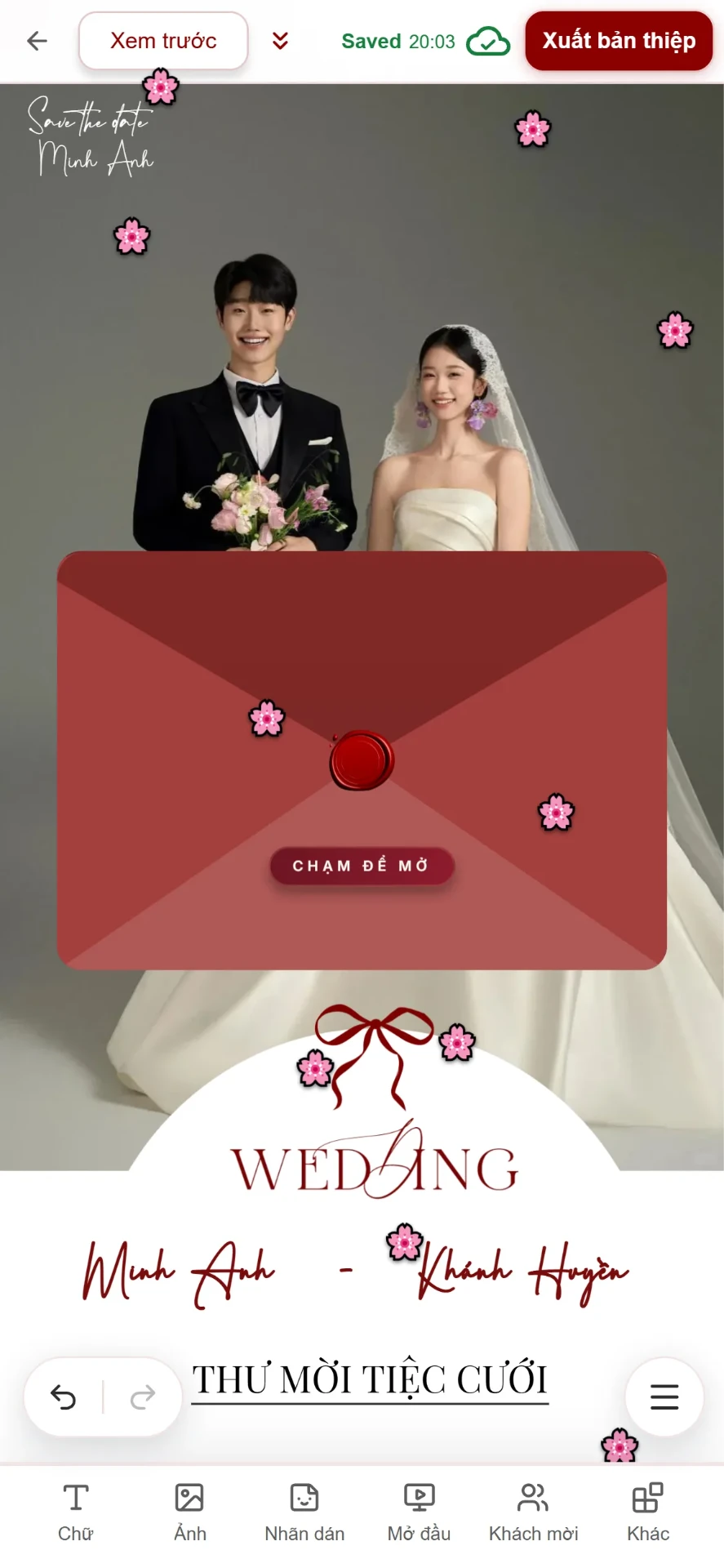
Hiệu ứng rơi phủ toàn bộ thiệp, từ màn mở đầu tới cuối trang. Khách cuộn tới đâu cũng thấy hoa rơi nhẹ phía trên nội dung.
Phần 3: Khối hiệu ứng đặt ở từng vùng
Bước 7: Thêm khối Hiệu ứng
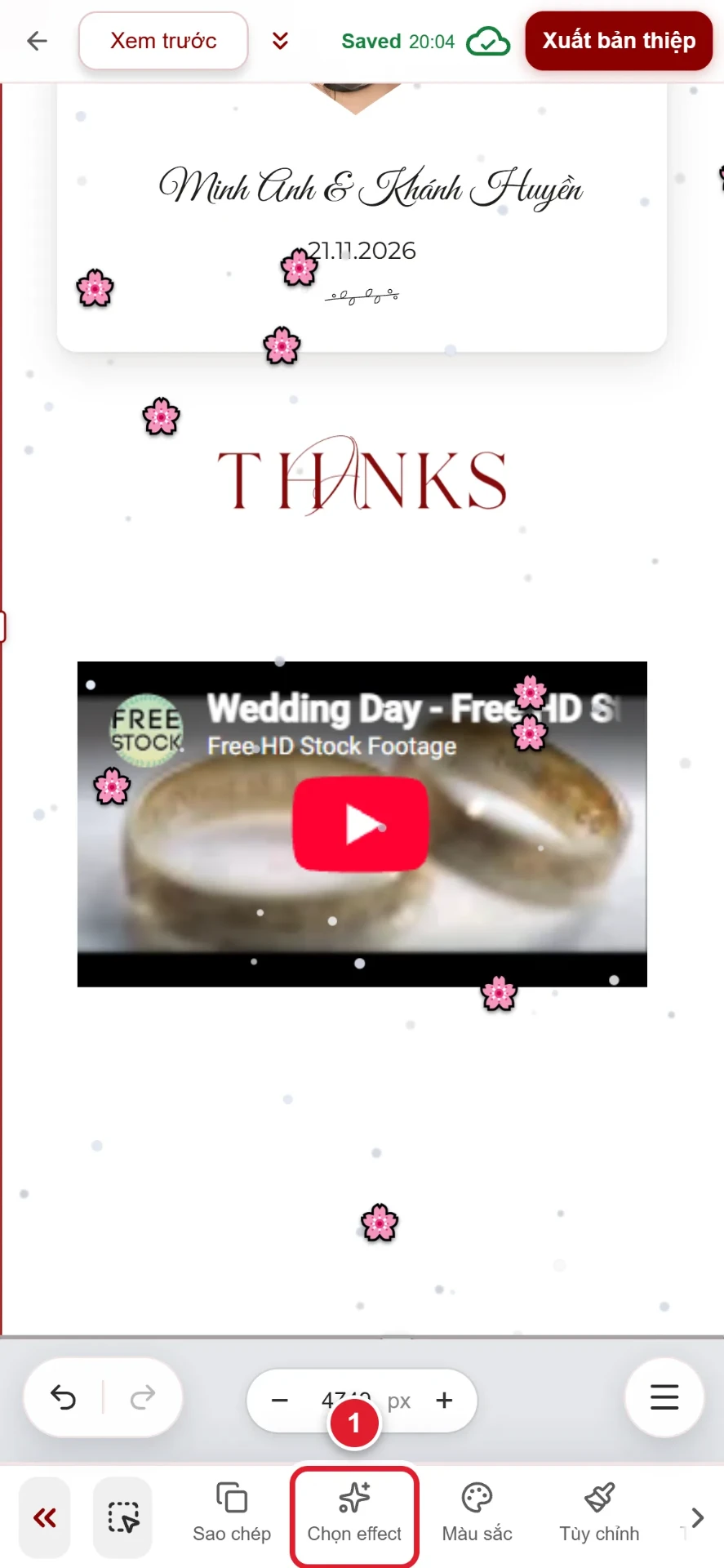
Khác với hiệu ứng rơi phủ cả thiệp, khối Hiệu ứng chỉ chạy trong vùng bạn đặt nó, ví dụ quanh lời cảm ơn cuối thiệp hay khu ảnh cưới. Cuộn tới vùng đó, bấm ô Hiệu ứng trong Tiện ích, rồi bấm Chọn effect (1) ở thanh công cụ.
Bước 8: Chọn kiểu hiệu ứng
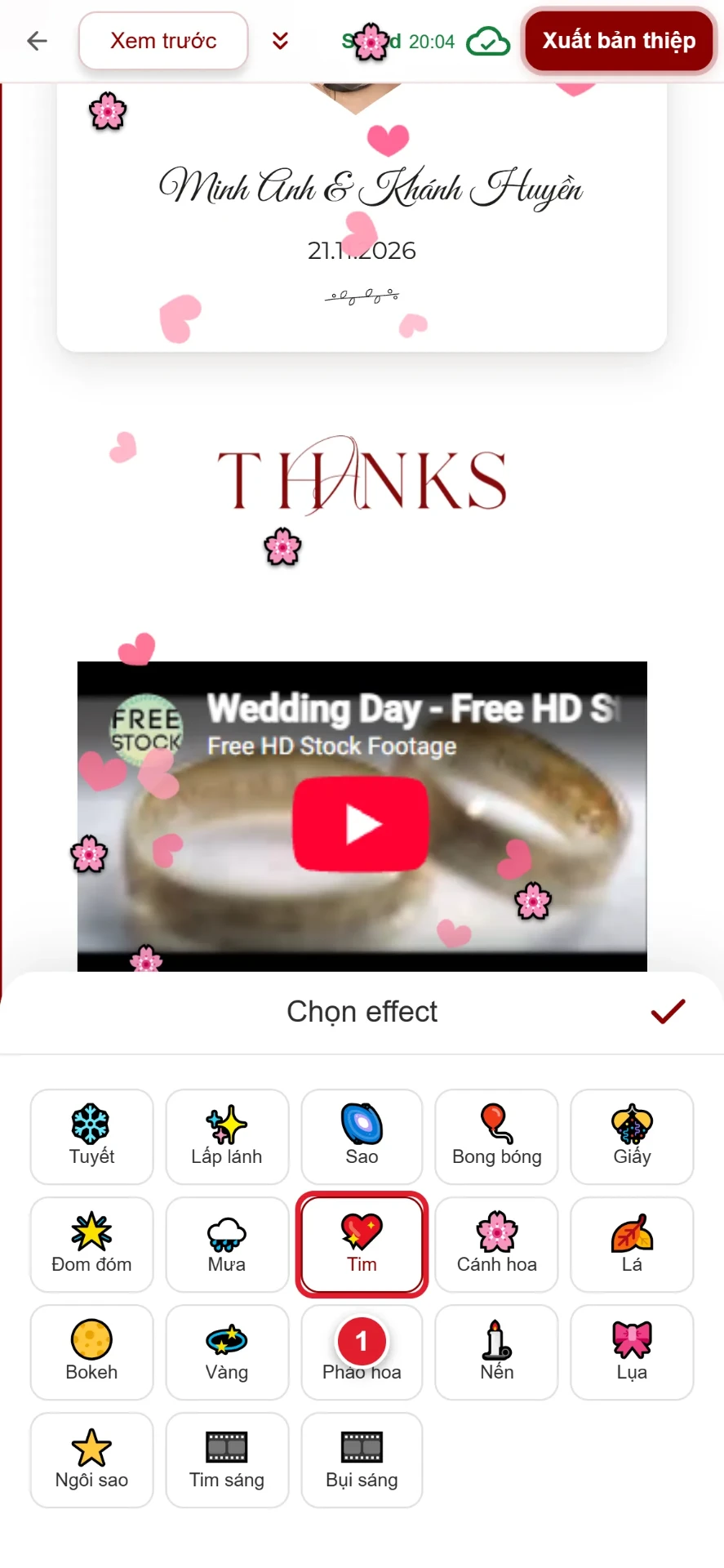
Có gần 20 kiểu: Tuyết, Lấp lánh, Bong bóng, Giấy, Đom đóm, Mưa, Tim (1), Cánh hoa, Lá, Bokeh, Vàng, Pháo hoa, Nến, Lụa, Ngôi sao, Tim sáng, Bụi sáng… Nút Màu sắc và Tùy chỉnh bên cạnh giúp chỉnh cho hợp tone thiệp.
Bước 9: Xem kết quả
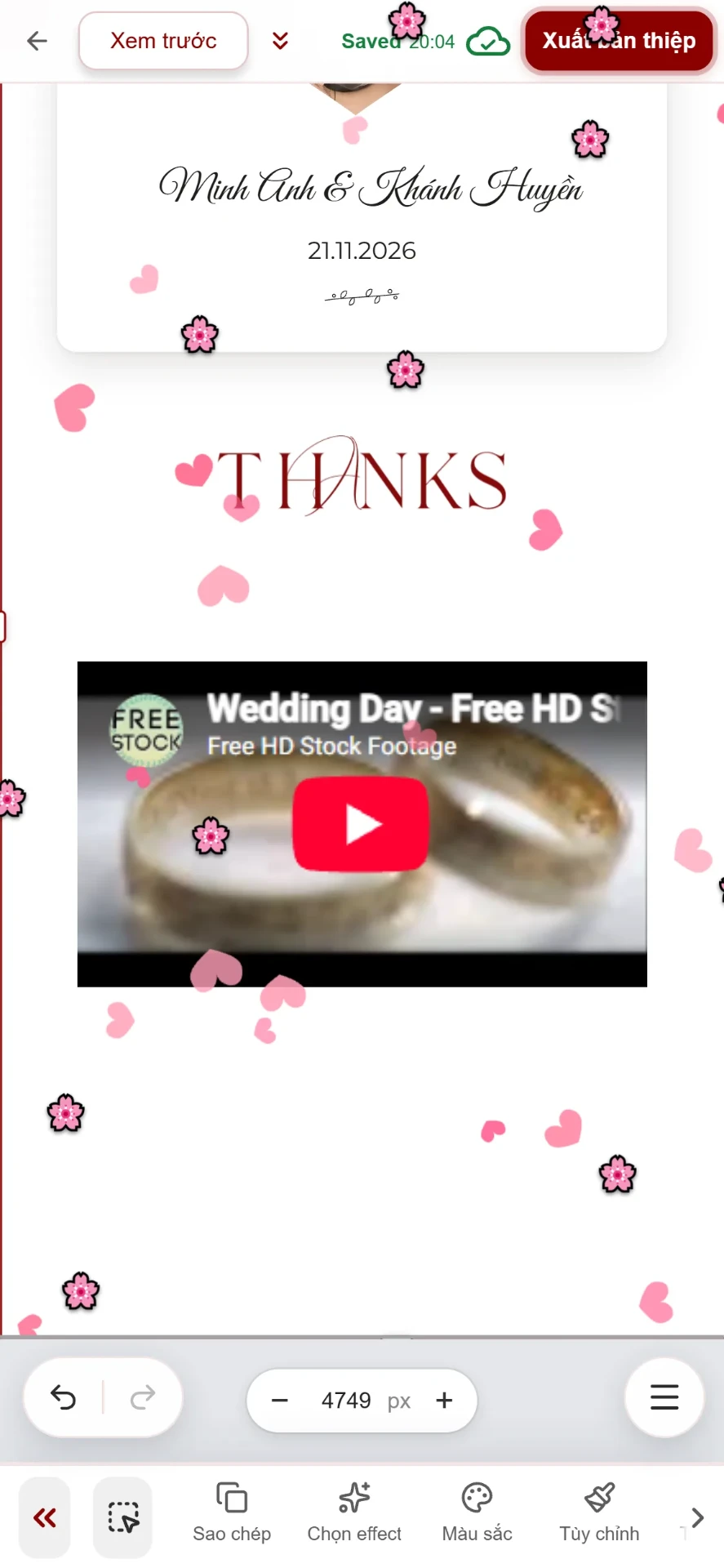
Tim bay quanh video và lời cảm ơn, kết hợp cùng hoa rơi phủ cả thiệp. Bạn dùng được cả hai loại cùng lúc.
Gợi ý dùng video và hiệu ứng
- Trước cưới: chèn video pre-wedding hoặc clip kể chuyện tình yêu, đặt gần phần giới thiệu cô dâu chú rể.
- Sau cưới: thay link bằng video phóng sự ngày cưới để thiệp thành kỷ niệm gửi lại khách. Cách sửa thiệp sau khi đã gửi xem ở bài sửa thông tin thiệp cưới online sau khi đã gửi. Muốn giữ thiệp lâu dài, xem bài cách lưu thiệp vĩnh viễn.
- Đừng lạm dụng hiệu ứng: một hiệu ứng rơi nhẹ cộng một, hai khối hiệu ứng ở điểm nhấn là đủ. Quá nhiều hạt bay dễ che chữ và làm thiệp nặng trên máy cũ.
- Chọn màu hiệu ứng theo tone thiệp: hoa hồng, tim cho thiệp đỏ hồng; tuyết, lấp lánh cho thiệp trắng, xanh.
- Video nên để chế độ Công khai hoặc Không công khai trên YouTube. Video Riêng tư khách sẽ không xem được.
Câu hỏi thường gặp
Có tải video từ điện thoại lên thiệp được không?
Thiệp dùng video qua YouTube. Bạn tải video lên kênh YouTube của mình (chọn Không công khai nếu không muốn người lạ tìm thấy), rồi dán link vào thiệp.
Có chèn được nhiều video không?
Được. Mỗi lần bấm ô YouTube là thêm một khung video mới, mỗi khung dán một link riêng.
Muốn chỉ lấy nhạc của video YouTube làm nhạc nền thì sao?
Dùng mục Nhạc thay vì khối video: dán link YouTube vào ô "Dán link YouTube", thiệp sẽ phát phần âm thanh làm nhạc nền. Chi tiết ở bài thêm nhạc nền vào thiệp cưới online.
Video và hiệu ứng có mất phí không?
Không. Khối YouTube, hiệu ứng rơi và khối hiệu ứng đều dùng được khi dùng thử miễn phí. Chi tiết các gói xem ở bảng giá.
Một đoạn phim ngắn và vài cánh hoa rơi là đủ để khách nhớ tấm thiệp của bạn. Tạo thiệp cưới online miễn phí và thử ngay.