
Cách cài đặt RSVP xác nhận tham dự trên thiệp cưới online
Đếm khách là việc đau đầu nhất khi đặt bàn tiệc: gọi điện hỏi từng người, ghi chép rải rác trong tin nhắn, đến sát ngày vẫn chưa chắc bao nhiêu mâm. RSVP (xác nhận tham dự) giải quyết chuyện đó: khách tự bấm "Có, tôi sẽ tham dự" ngay trên thiệp, chọn buổi và số người đi cùng, còn bạn xem tổng số trong một màn hình.
Bài này hướng dẫn cài đặt form xác nhận tham dự trên thiệp cưới online Miwedi, làm ngay trên điện thoại, và cách xem danh sách khách đã xác nhận.
Cài đặt form xác nhận tham dự
Bước 1: Mở mục "Xác nhận tham gia"
Trong trình chỉnh sửa thiệp, bấm nút menu tròn ở góc dưới bên phải rồi chọn Xác nhận tham gia. Chưa có thiệp thì chọn một mẫu ở kho mẫu thiệp cưới trước.

Bước 2–4: Chọn thông tin khách cần điền và các buổi tiệc
Bảng cài đặt chính là form khách sẽ thấy, nên bạn sửa tới đâu thấy kết quả tới đó:
- Số điện thoại: bật hoặc tắt ô này bằng công tắc "Đang hiện". Khách không bắt buộc phải điền.
- Các buổi khách chọn: nếu đám cưới có nhiều buổi (ăn hỏi, vu quy, tiệc nhà trai, tiệc nhà gái), thêm từng buổi để khách chọn đúng buổi mình đến, kèm số người mỗi buổi.
- Bấm các gợi ý có sẵn (Lễ Ăn Hỏi, Lễ Vu Quy, Tiệc Nhà Trai, Tiệc Nhà Gái) hoặc "Thêm sự kiện" để tự đặt tên buổi.
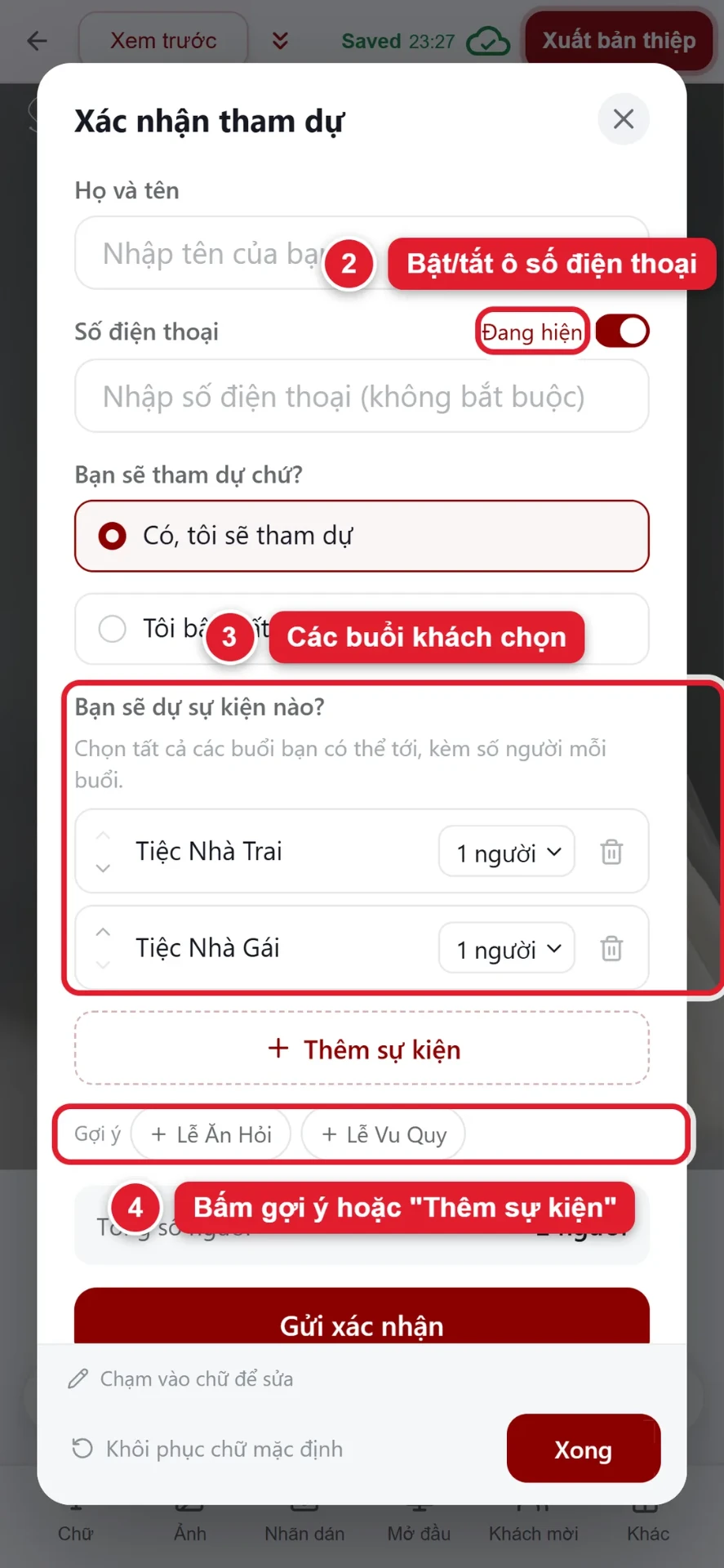
Chỉ có một buổi tiệc thì không cần thêm sự kiện: form chỉ hỏi khách có đến không và đi mấy người.
Bước 5–6: Sửa câu chữ trên form rồi bấm Xong
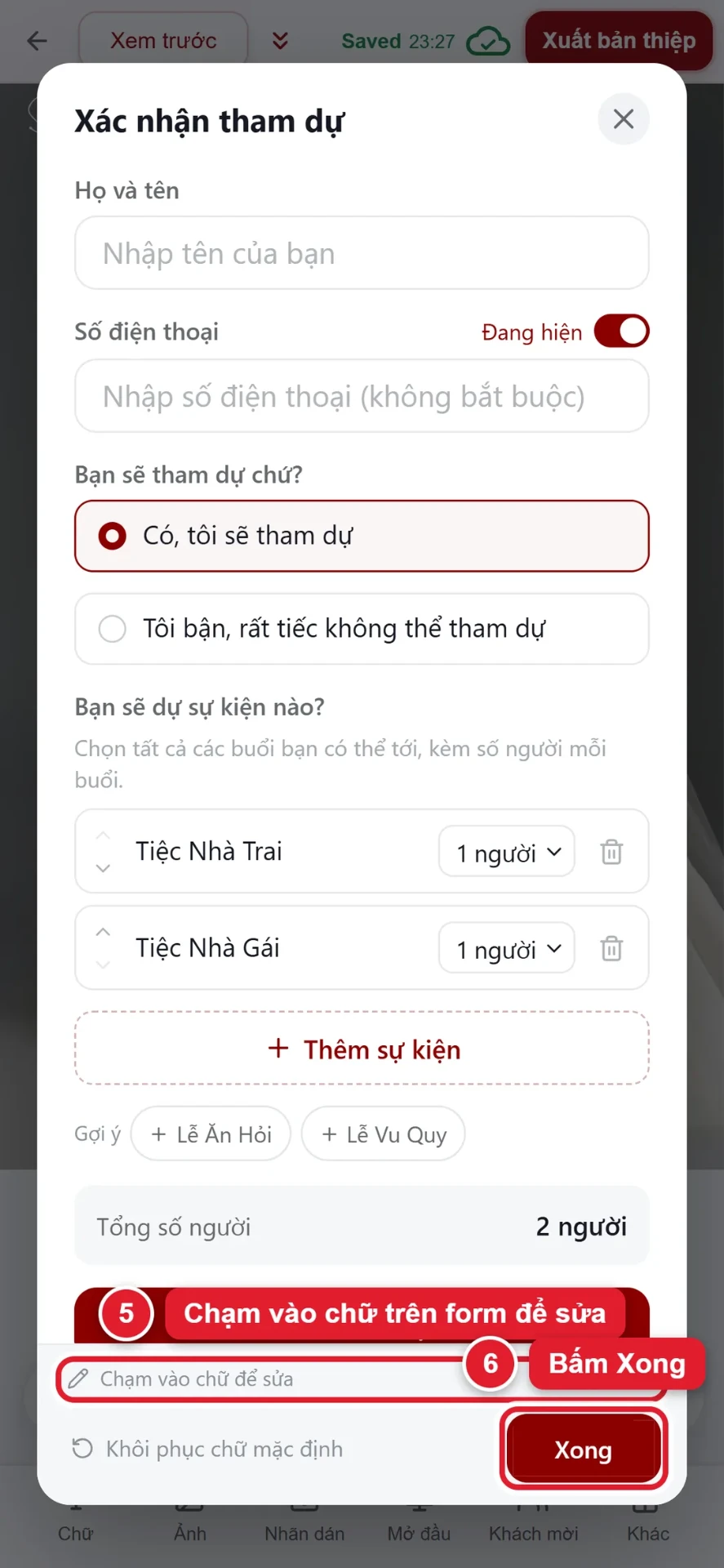
Muốn đổi câu hỏi hay lời nút bấm cho hợp giọng văn của bạn, chạm thẳng vào chữ trên form để sửa. Sửa lỡ tay thì bấm "Khôi phục chữ mặc định". Xong thì bấm Xong, thay đổi được lưu tự động.
Khách mời xác nhận tham dự như thế nào?
Bước 7: Khách chọn "Xác nhận tham gia"
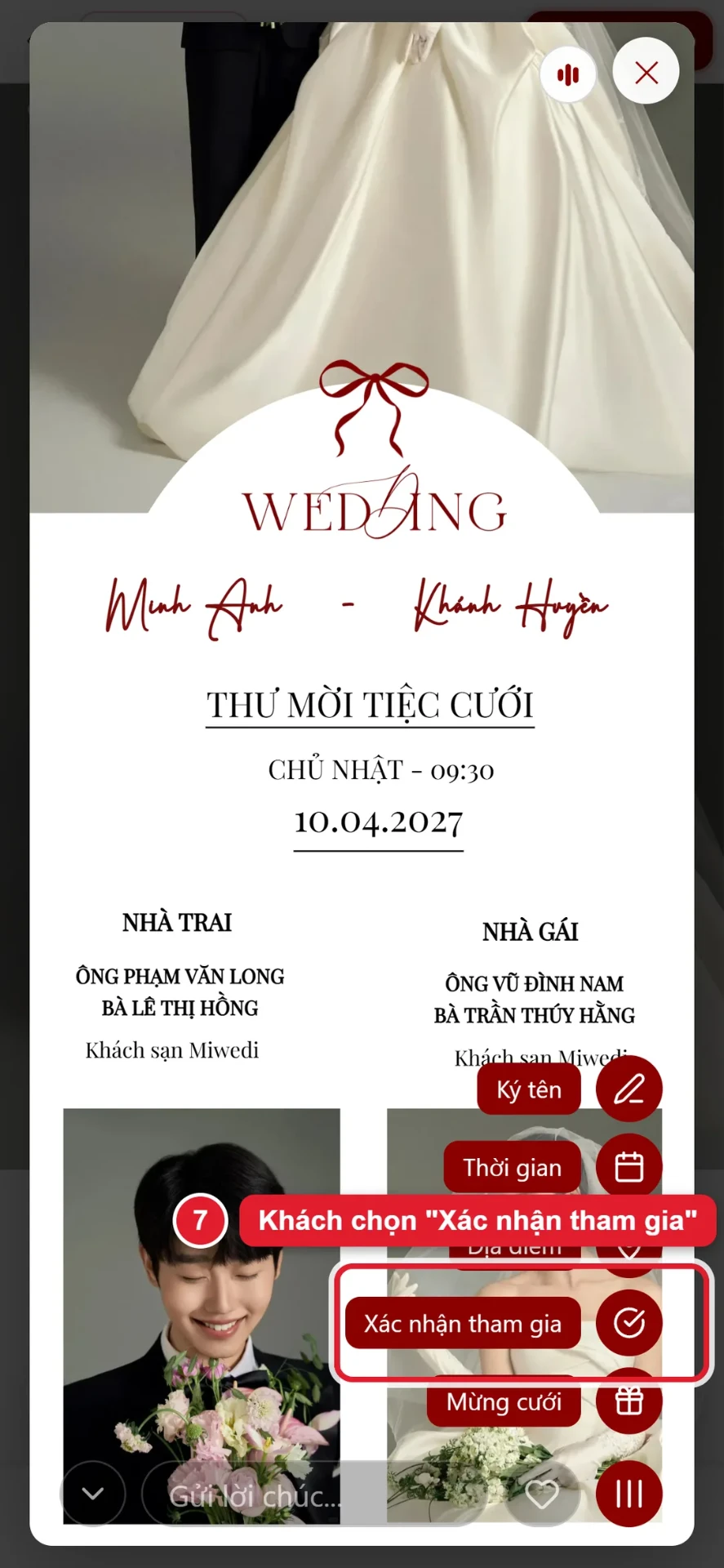
Khách mở thiệp, bấm nút menu ở góc dưới bên phải rồi chọn Xác nhận tham gia.
Bước 8–9: Khách chọn buổi, số người và gửi
Khách điền tên, chọn "Có, tôi sẽ tham dự", tích các buổi sẽ đến và số người mỗi buổi. Form tự cộng tổng số người. Cuối cùng bấm Gửi xác nhận.
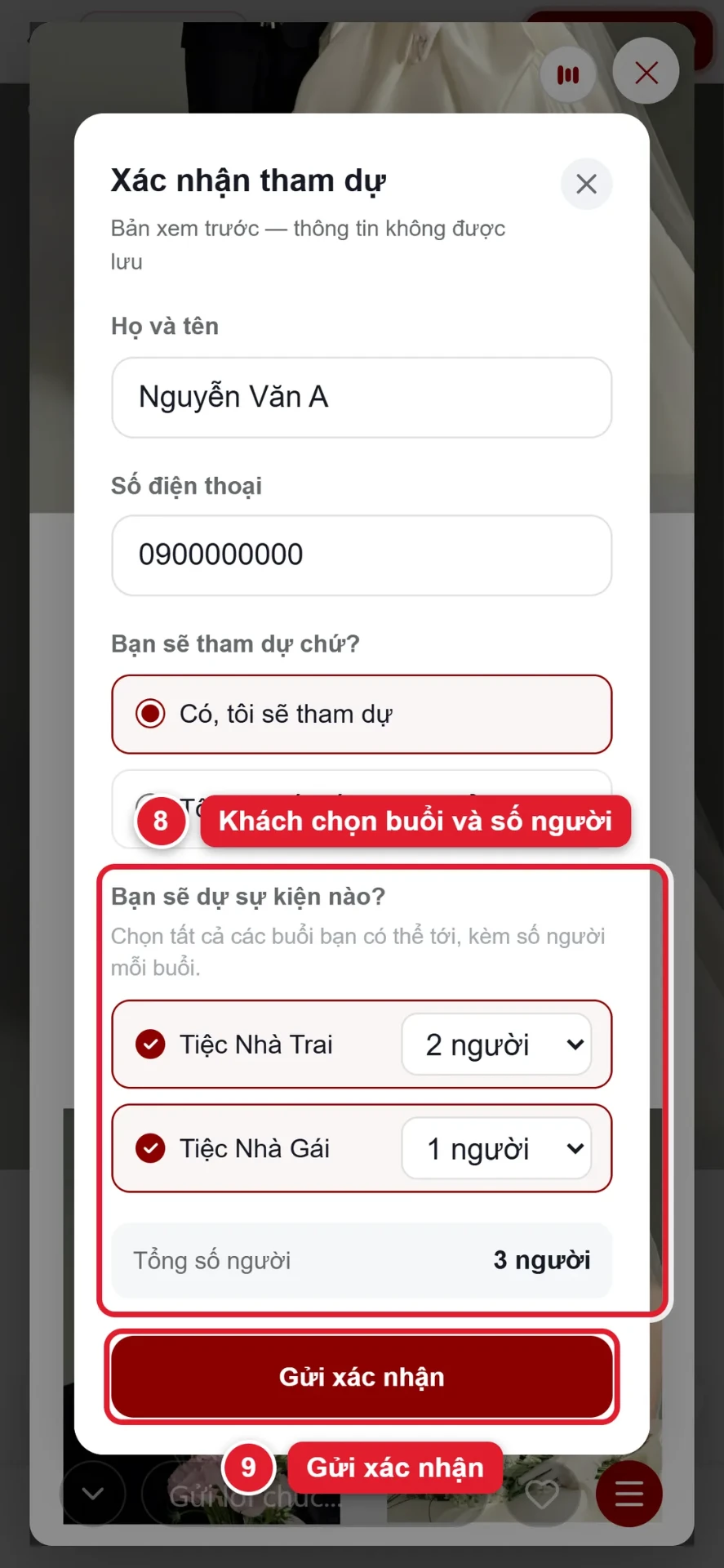
Nếu bạn gửi cho khách link thiệp có tên riêng, ô họ tên được điền sẵn, khách chỉ cần chọn buổi và bấm gửi.
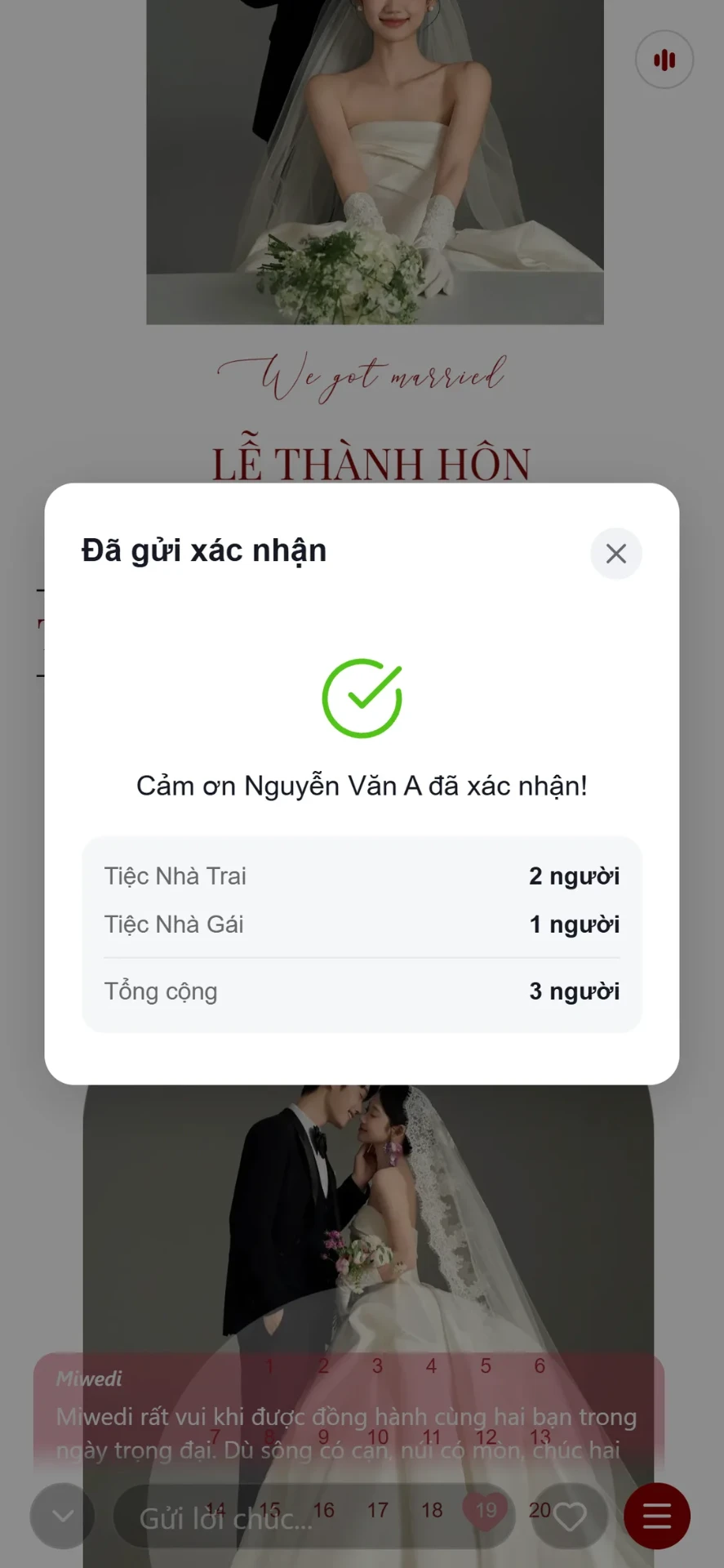
Gửi xong, khách thấy lời cảm ơn kèm tóm tắt số người từng buổi. Khách đổi ý thì mở lại thiệp và gửi lại, lần sau thay cho lần trước.
Xem danh sách khách đã xác nhận
Bước 10–11: Vào màn "Khách mời"
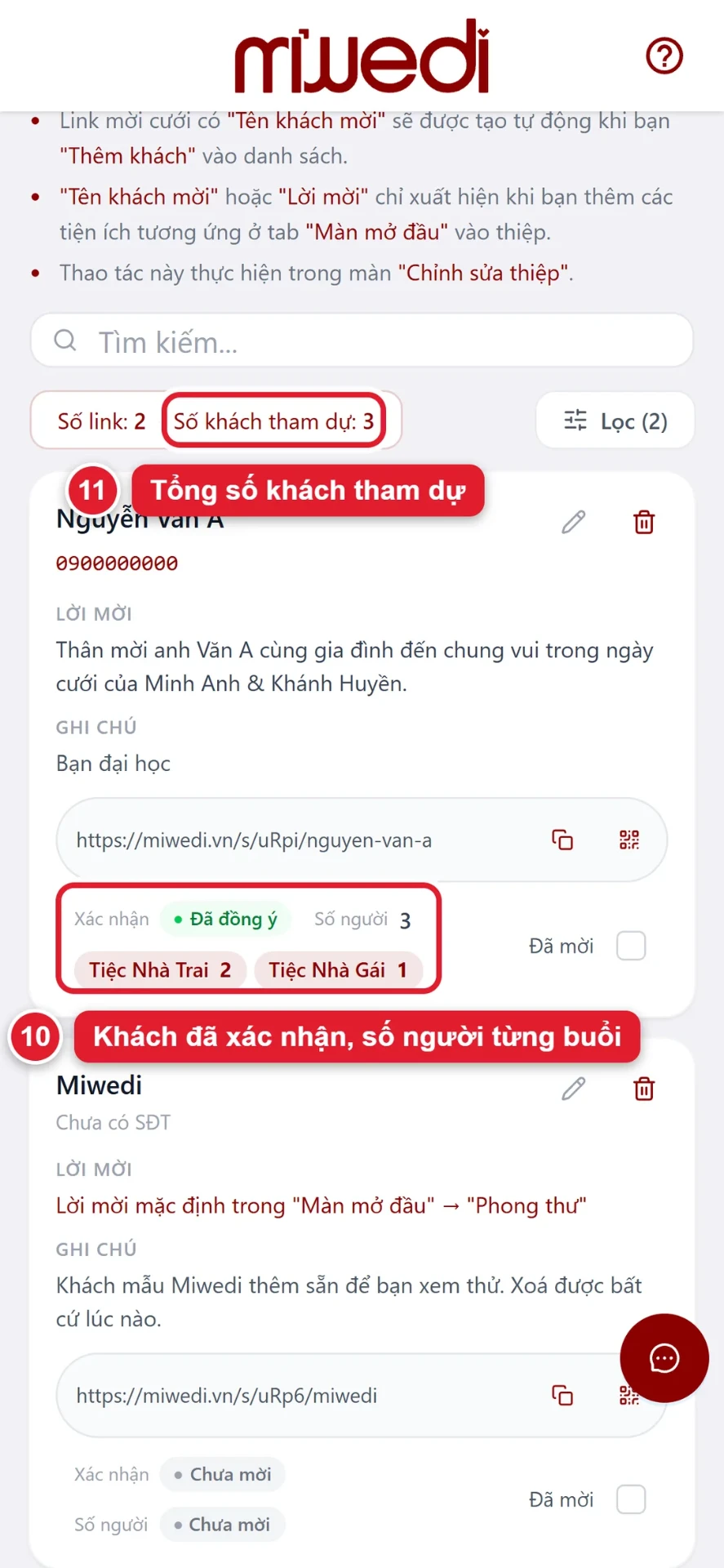
Ở trang quản lý, mở Khách mời và chọn thiệp. Mỗi khách hiện trạng thái xác nhận (đã đồng ý hay bận), số người và số người từng buổi. Ô trên cùng cho biết tổng số khách tham dự, con số bạn cần để chốt bàn tiệc.
Cần gửi danh sách cho nhà hàng hay gia đình thì bấm Xuất file để tải về bảng tính.
Mẹo để có số khách chính xác
- Tách từng buổi nếu nhà trai và nhà gái đãi riêng: bạn biết chính xác mỗi bên bao nhiêu người, không phải đoán.
- Gửi link có tên riêng cho từng khách: danh sách hiện đúng ai đã xác nhận, ai chưa, để bạn nhắc nhẹ những người chưa trả lời.
- Nhắc khách xác nhận trước một hạn cụ thể trong lời mời, ví dụ "trước ngày 1/4".
Câu hỏi thường gặp
Tính năng xác nhận tham dự có mất phí không?
Không. RSVP có sẵn trong mọi mẫu thiệp và dùng được ngay trong thời gian dùng thử miễn phí. Chi tiết các gói xem ở bảng giá.
Khách có bắt buộc phải cài app hay đăng nhập không?
Không. Khách mở link thiệp trên điện thoại, điền và bấm gửi là xong.
Khách lỡ gửi sai thì sao?
Khách mở lại thiệp và gửi lại. Lần gửi sau thay cho lần trước, danh sách của bạn luôn là thông tin mới nhất.
Tôi có sửa được câu hỏi trên form không?
Được. Chạm vào chữ trên form trong trình chỉnh sửa để sửa, hoặc khôi phục chữ mặc định bất cứ lúc nào.
Cài RSVP chỉ mất vài phút, nhưng giúp bạn khỏi phải gọi hỏi từng người. Tạo thiệp cưới online miễn phí và thử ngay.