
Cách gửi thiệp cưới online có tên từng khách qua Zalo
Gửi chung một link cho cả trăm người thì nhanh, nhưng khách nhận được tấm thiệp "Thân gửi mọi người" sẽ khó thấy mình được mời trân trọng. Với Miwedi, mỗi khách có một link riêng: mở ra là thấy lời mời viết cho chính họ, và khi họ xác nhận tham dự, bạn biết chính xác ai đã trả lời.
Bài này hướng dẫn từng bước: chuẩn bị link thiệp cưới online đẹp khi gửi qua Zalo, tạo link riêng cho từng khách, và theo dõi ai đã xác nhận. Tất cả làm được trên điện thoại.
Phần 1: Chuẩn bị link thiệp
Bước 1–4: Đặt tên thiệp, đuôi link và xem trước trên Zalo
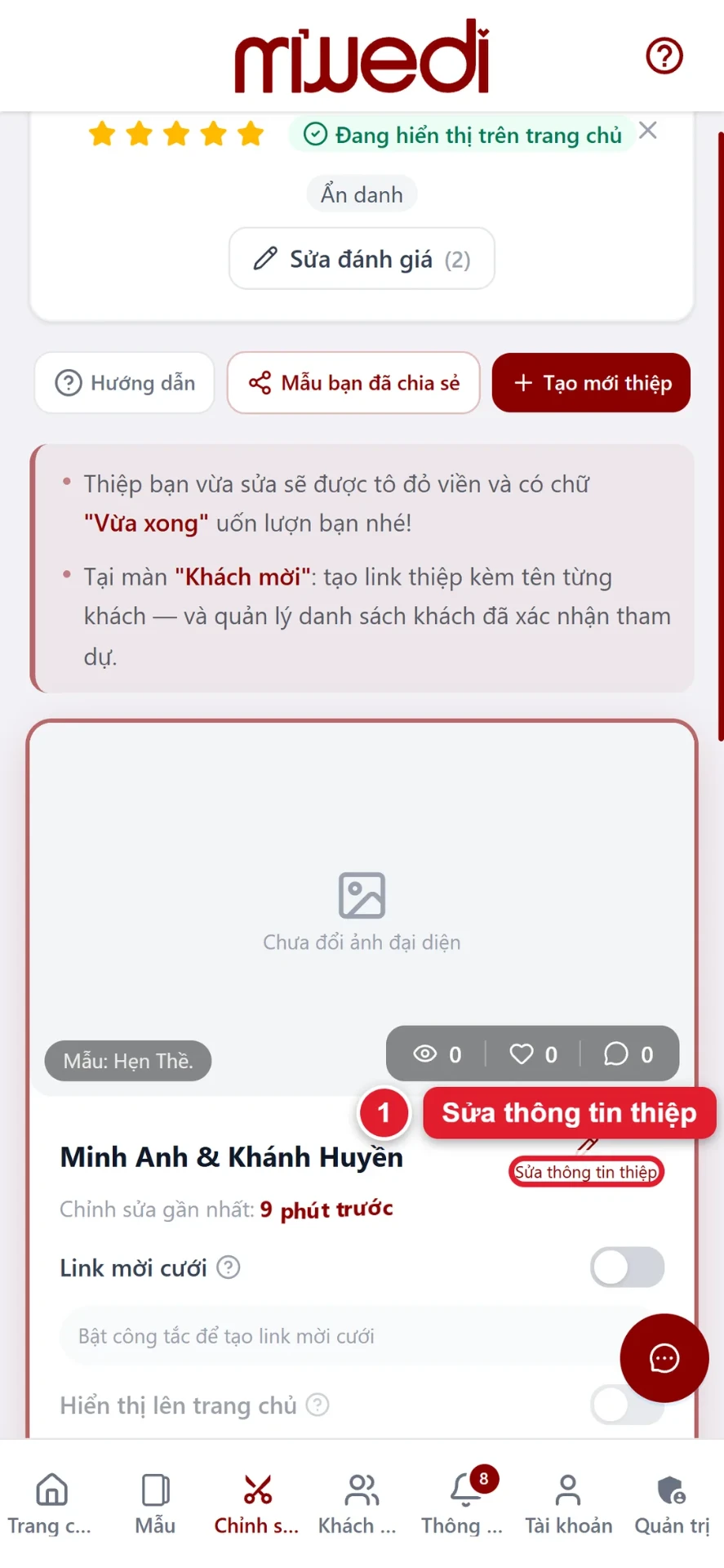
Ở trang quản lý thiệp, bấm Sửa thông tin thiệp trên thẻ thiệp của bạn.
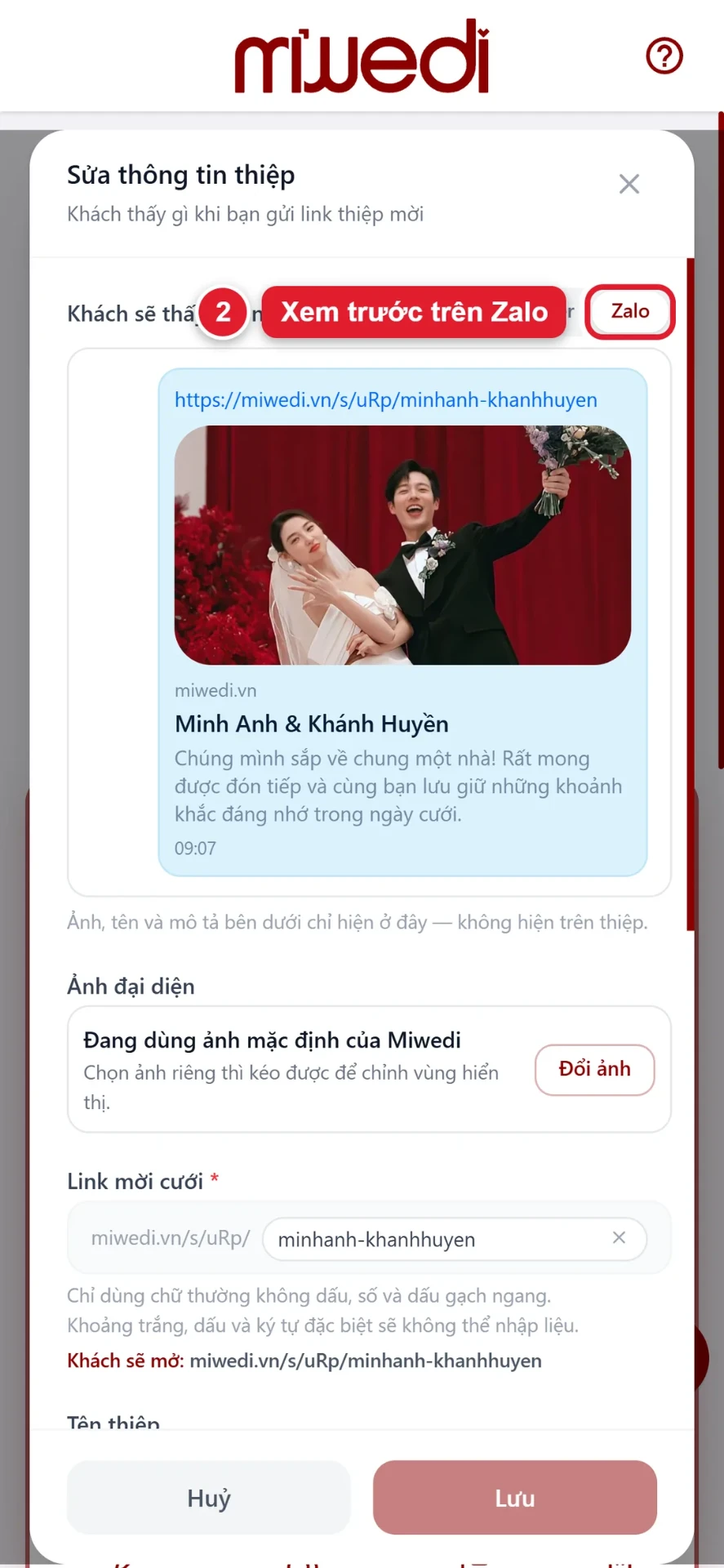
Khung "Khách sẽ thấy thế này" cho bạn xem trước link sẽ hiện ra sao khi gửi qua Zalo hoặc Messenger: ảnh, tên thiệp và đoạn mô tả.
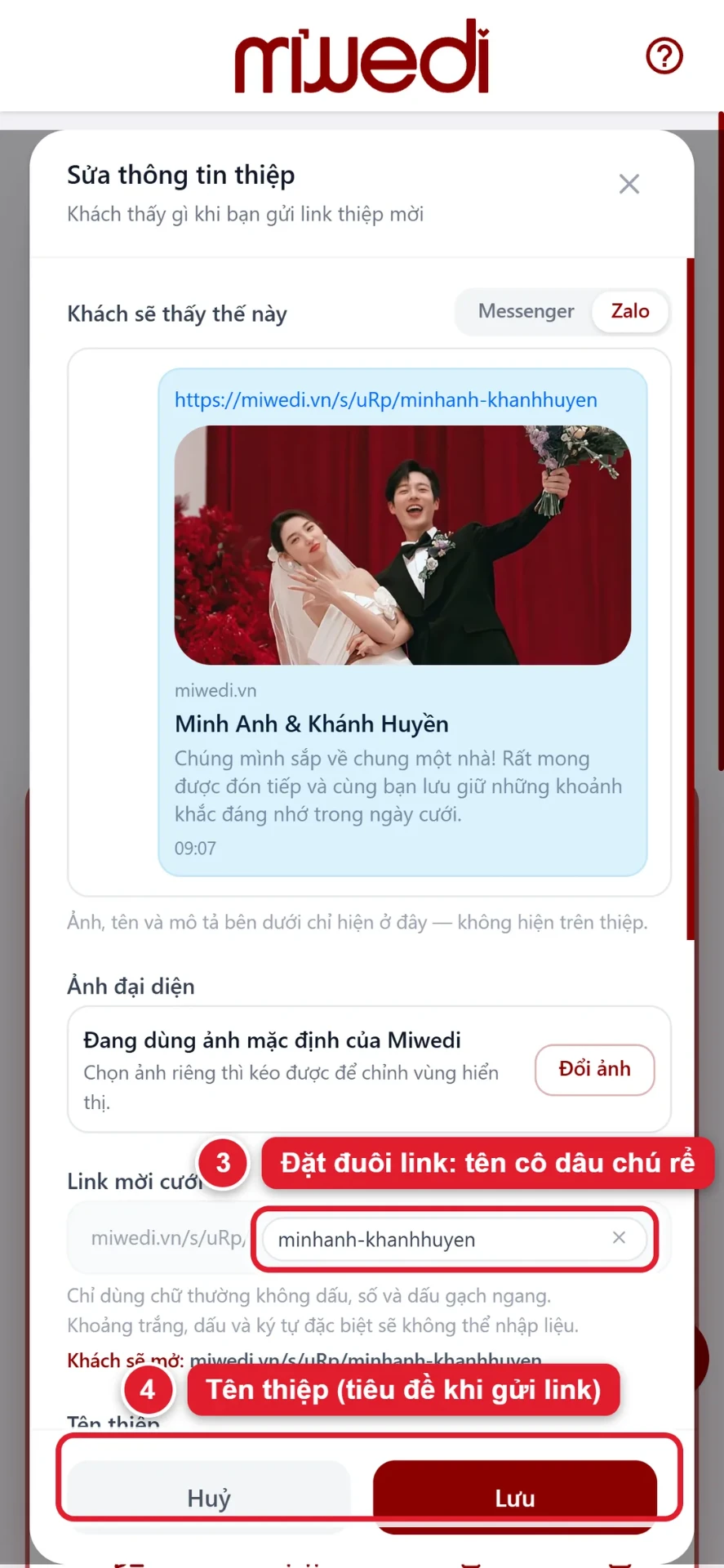
Kéo xuống để đặt đuôi link (thường là tên cô dâu chú rể, viết không dấu) và tên thiệp. Tên thiệp là dòng tiêu đề đậm khách thấy trong tin nhắn Zalo. Bấm Lưu.
Bước 5–6: Bật link mời cưới
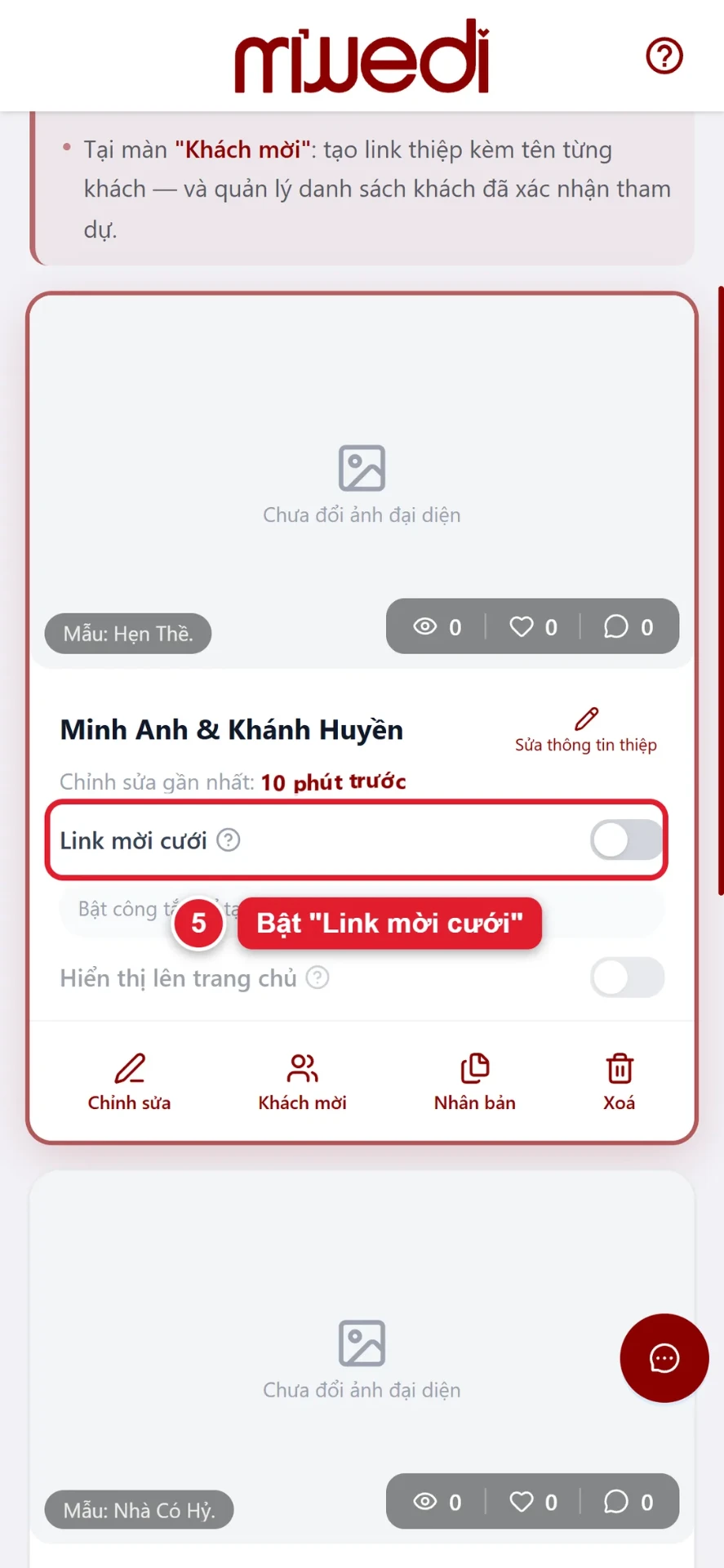
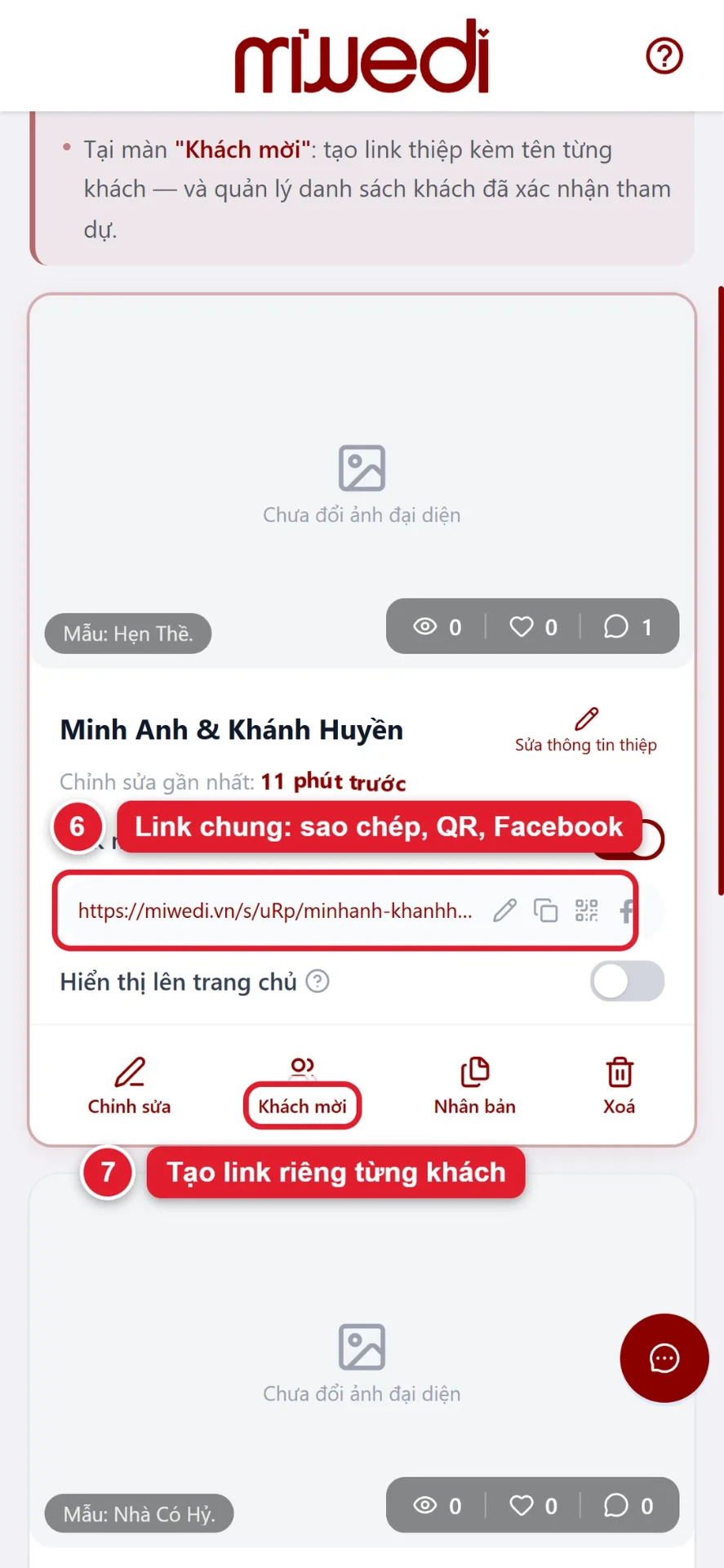
Bật công tắc Link mời cưới trên thẻ thiệp để thiệp có đường link chính thức.
Link chung hiện ngay bên dưới, kèm nút sao chép, mã QR và chia sẻ Facebook. Link chung hợp để đăng lên trang cá nhân hay nhóm. Muốn mời trân trọng từng người thì làm tiếp phần 2.
Phần 2: Tạo link riêng cho từng khách
Bước 7–11: Thêm khách vào danh sách
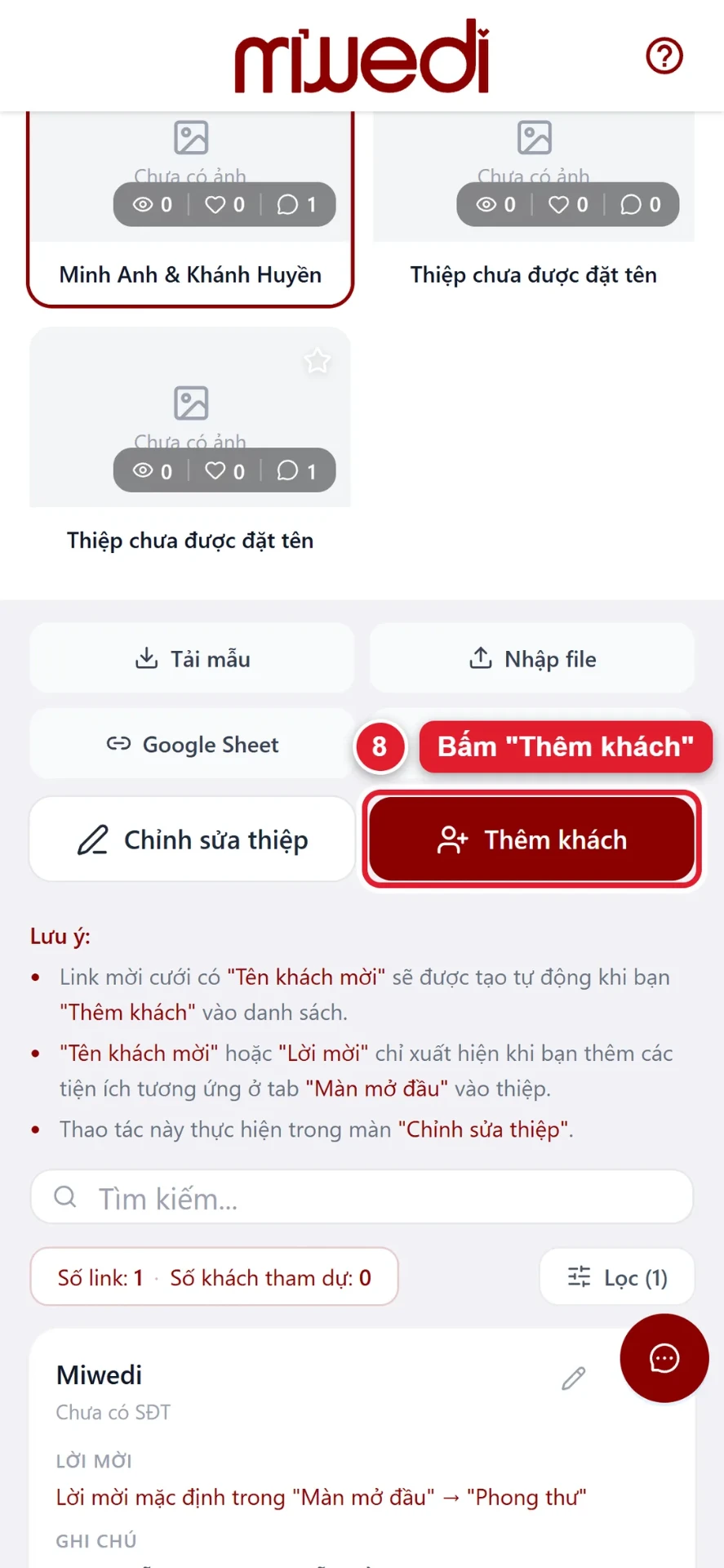
Bấm Khách mời trên thẻ thiệp, rồi bấm Thêm khách.
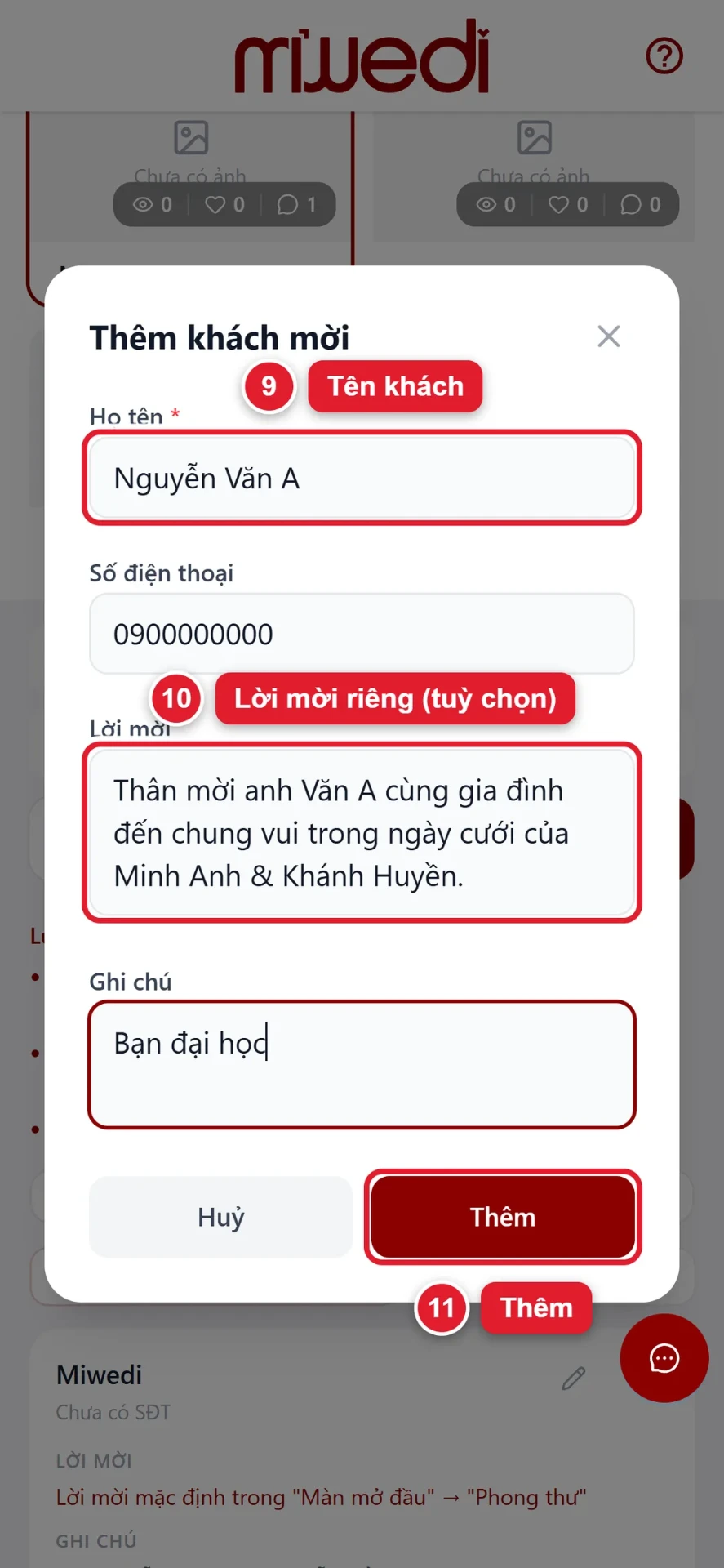
Điền tên khách, số điện thoại (không bắt buộc) và lời mời riêng nếu muốn, ví dụ "Thân mời anh Văn A cùng gia đình…". Ô Ghi chú chỉ bạn thấy, dùng để nhớ khách là ai. Bấm Thêm.
Danh sách dài thì dùng Tải mẫu và Nhập file để thêm cả danh sách từ bảng tính một lần.
Bước A–B: Cho lời mời riêng hiện trên thiệp
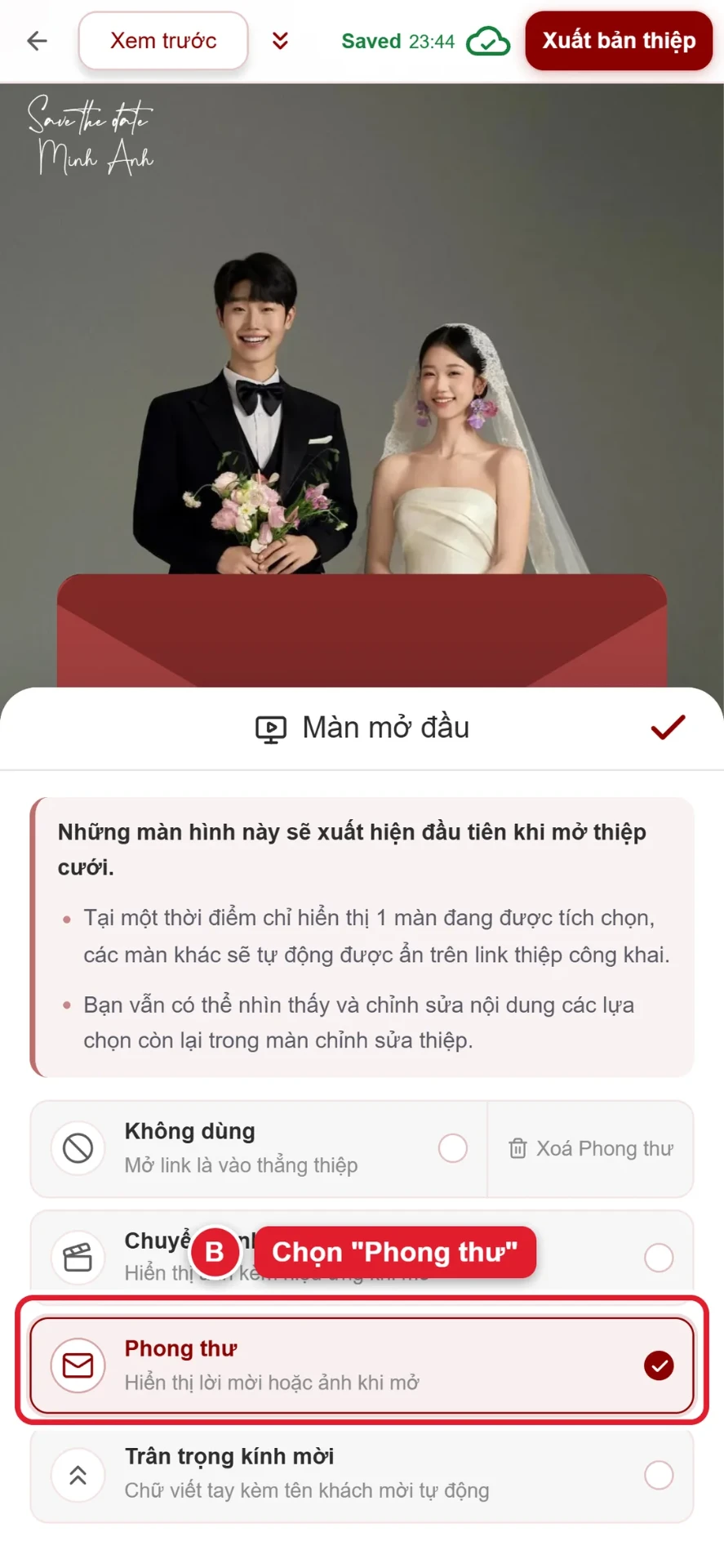
Để khách thấy lời mời riêng khi mở link, thiệp cần có màn mở đầu dạng Phong thư. Trong trình chỉnh sửa, mở tab Mở đầu ở thanh dưới cùng.
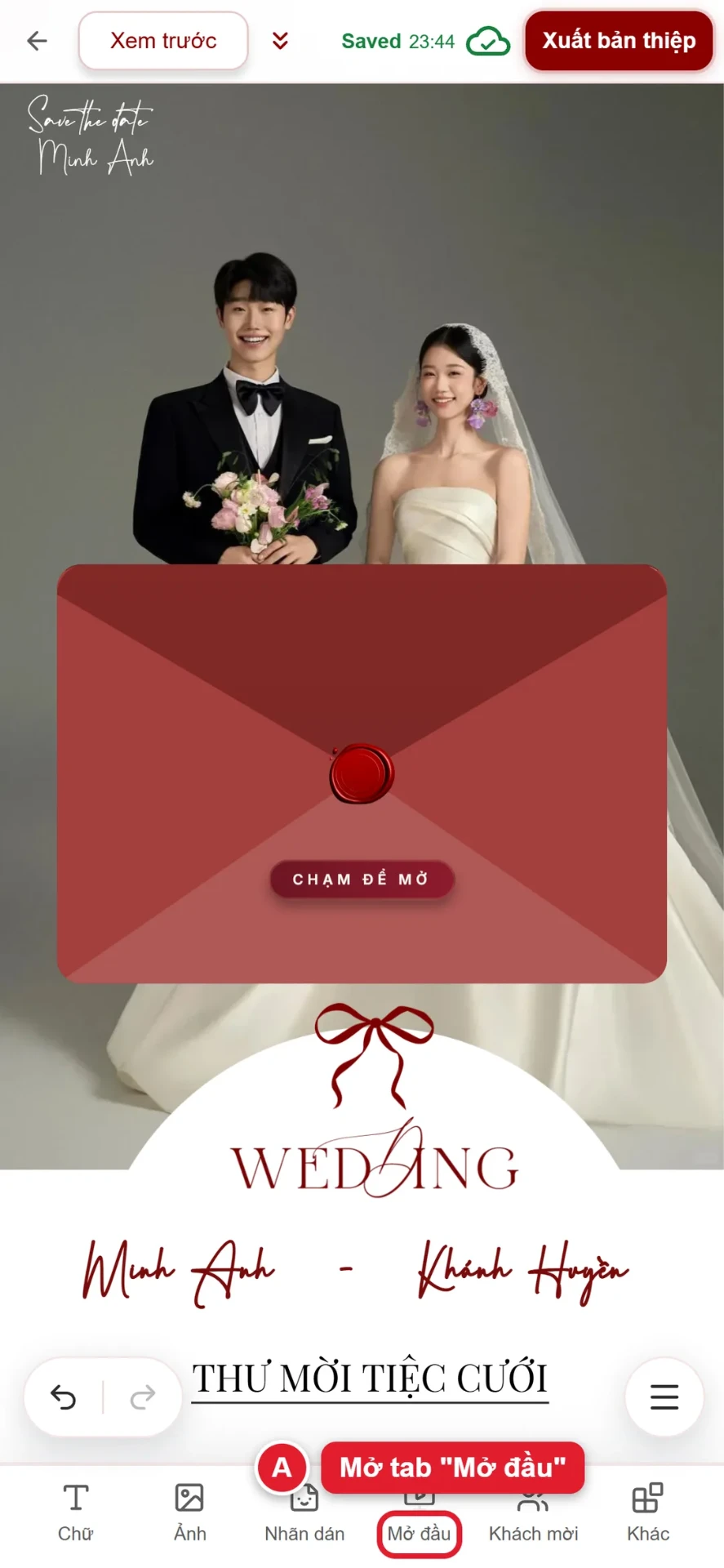
Chọn Phong thư. Muốn hiện tên khách bằng chữ viết tay thay cho lá thư thì chọn "Trân trọng kính mời".
Phần 3: Gửi qua Zalo và theo dõi
Bước 12–13: Sao chép link riêng và gửi qua Zalo
Mỗi khách trong danh sách có một link riêng. Bấm nút sao chép cạnh link, mở cuộc trò chuyện Zalo với khách đó, dán vào và gửi. Zalo tự hiện khung xem trước có ảnh và tên thiệp như bạn đã thấy ở bước 2. Gửi xong thì tích Đã mời để nhớ mình đã gửi cho ai.
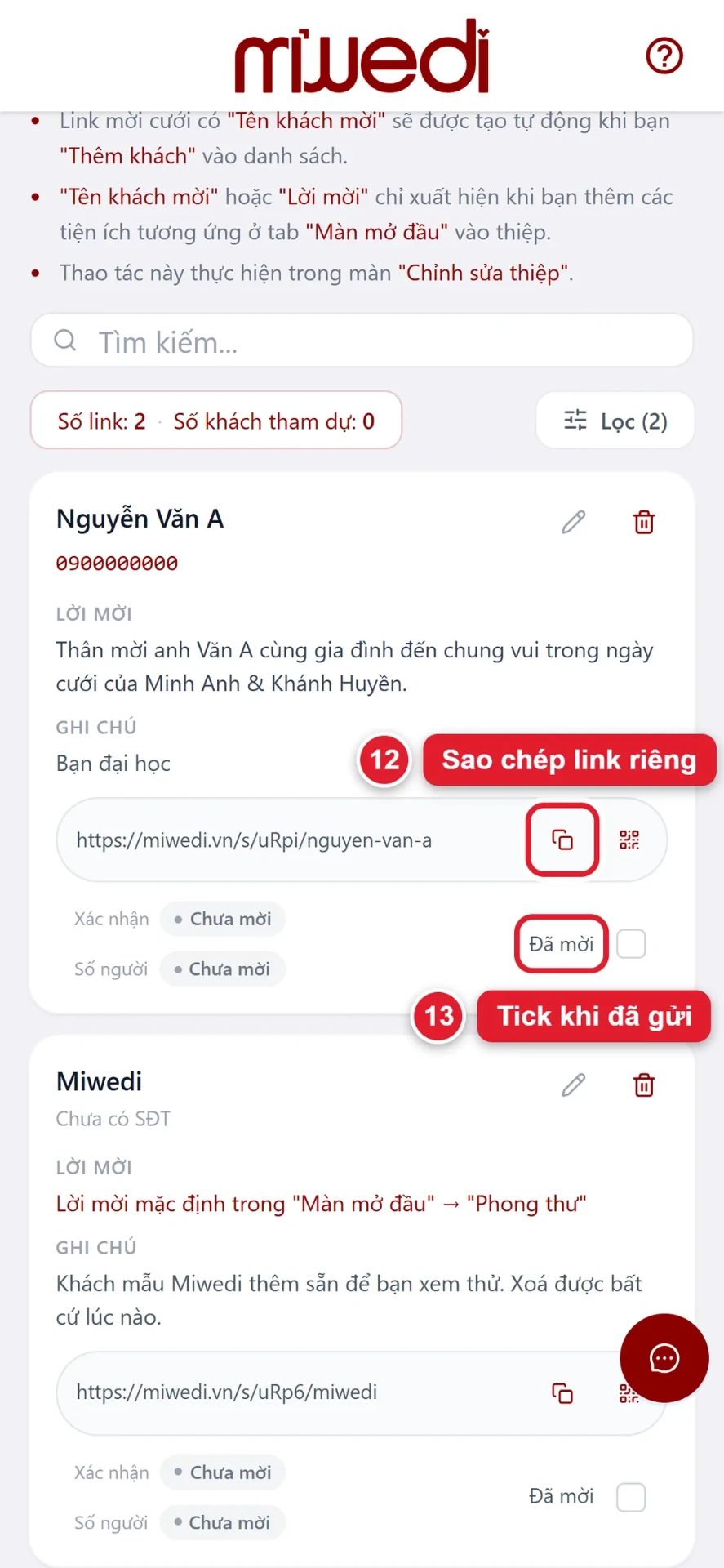
Gặp trực tiếp thì bấm nút mã QR cạnh link để khách quét bằng điện thoại.
Bước 14–15: Khách mở thiệp và thấy lời mời riêng
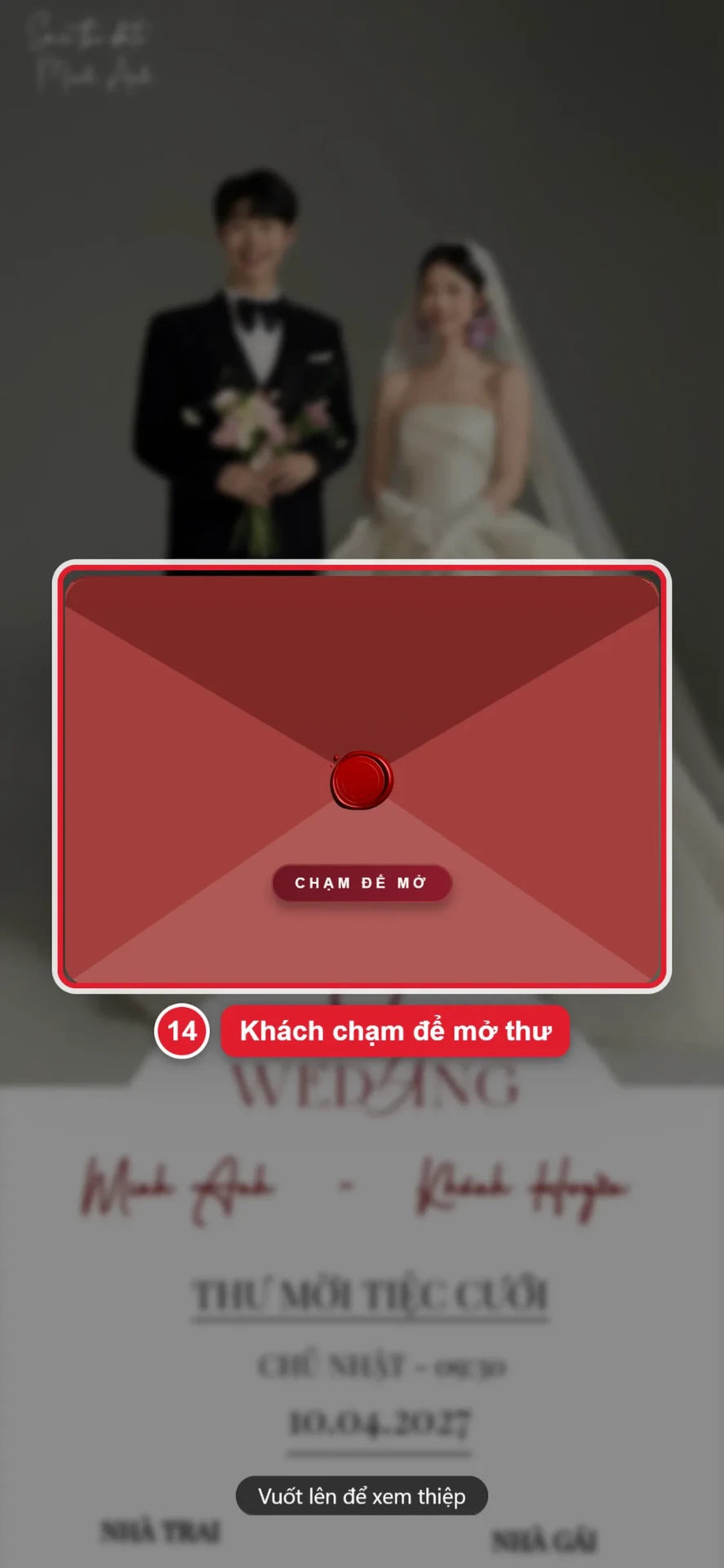
Khách mở link, chạm vào phong thư…
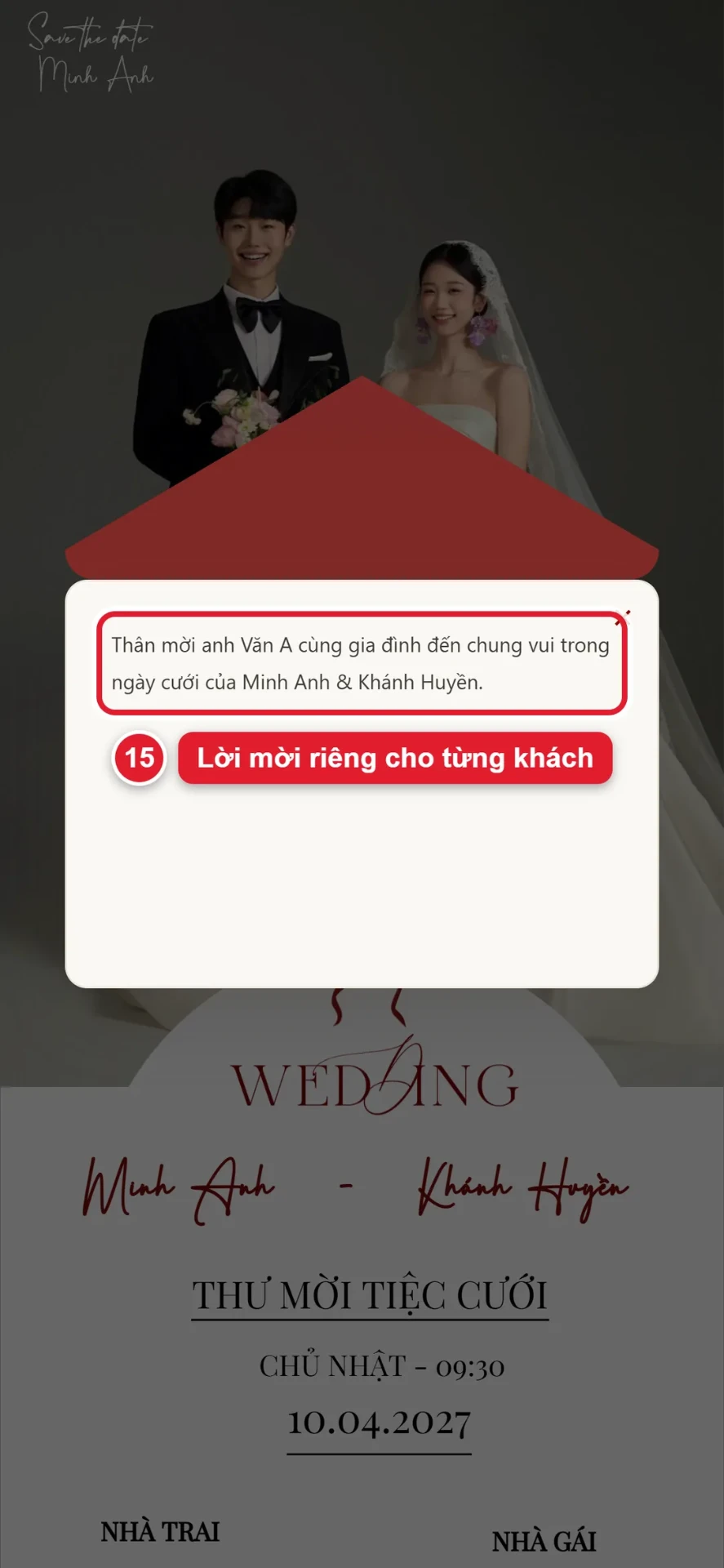
…và đọc lời mời viết riêng cho mình.
Khi khách bấm xác nhận tham dự, tên khách được điền sẵn, khách chỉ cần chọn buổi và số người.
Bước 16–17: Xem ai đã xác nhận
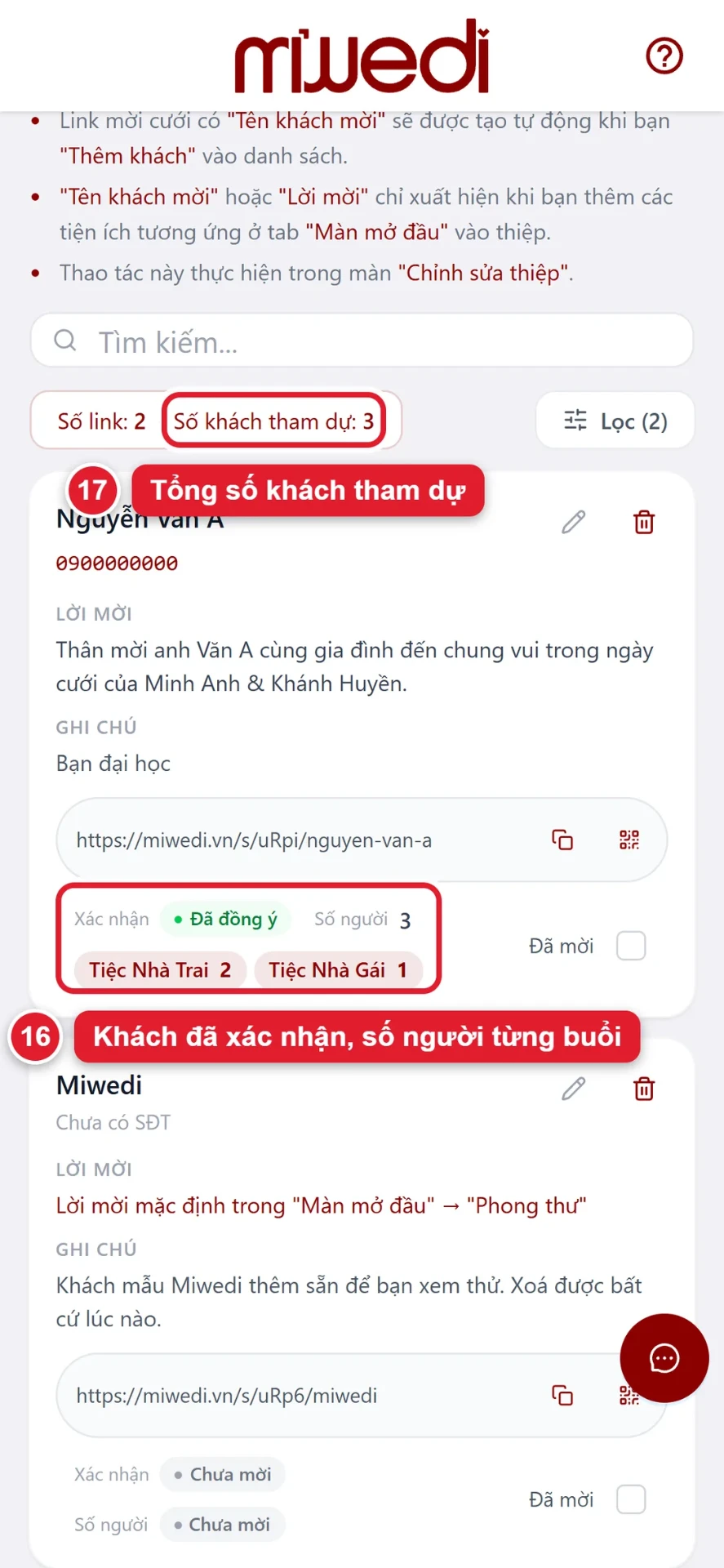
Quay lại màn Khách mời, bạn thấy ngay khách nào đã đồng ý, đi mấy người, dự buổi nào, cùng tổng số khách tham dự.
Mẹo gửi thiệp qua Zalo
- Gửi kèm một câu chào ngắn trước link, ví dụ "Gửi anh Văn A thiệp cưới của tụi em nè!". Tin nhắn có lời chào dễ được mở hơn link trơn.
- Đổi ảnh đại diện ở bước Sửa thông tin thiệp bằng ảnh cưới đẹp nhất: đó là thứ đầu tiên khách thấy trong Zalo.
- Dùng Ghi chú và ô Đã mời để chia việc cho cả hai: mỗi người gửi cho bạn bè của mình, không ai bị sót hay nhận hai lần.
- Lỡ sửa ngày giờ hay địa điểm sau khi đã gửi? Không cần gửi lại: khách mở lại link sẽ thấy thông tin mới.
Câu hỏi thường gặp
Link riêng từng khách có mất phí không?
Không. Tạo link riêng cho khách có sẵn trong thời gian dùng thử miễn phí. Chi tiết các gói xem ở bảng giá.
Khách có cần cài Zalo hay app gì để xem thiệp không?
Không. Link mở bằng trình duyệt trên mọi điện thoại, gửi qua Zalo, Messenger, SMS hay email đều được.
Gửi link chung hay link riêng thì tốt hơn?
Link chung hợp để đăng lên mạng xã hội. Link riêng hợp để mời từng người: khách thấy được mời trân trọng, còn bạn biết chính xác ai đã xác nhận.
Tôi có hàng trăm khách, phải thêm từng người à?
Không cần. Tải file mẫu, điền danh sách trong bảng tính rồi dùng "Nhập file" để thêm tất cả một lần.
Mời từng người bằng link có tên riêng chỉ tốn thêm vài giây mỗi khách, nhưng khách sẽ nhớ. Tạo thiệp cưới online miễn phí và thử ngay.