
Cách làm màn mở đầu thiệp cưới online có tên khách mời tự động
Khoảnh khắc khách mở link là lúc quan trọng nhất của một tấm thiệp cưới online. Thay vì một trang chung chung, Miwedi cho bạn chọn màn mở đầu: một phong thư chờ khách chạm mở, hay dòng "Trân trọng kính mời" viết tay đúng tên người nhận. Tên khách được điền tự động theo link riêng, bạn không phải làm thiệp riêng cho từng người.
Trước khi bắt đầu, hãy có danh sách khách với link riêng từng người. Cách tạo xem ở bài tạo danh sách khách mời từ Excel, Google Sheet.
Phần 1: Chọn màn mở đầu
Bước 1: Mở tab Mở đầu
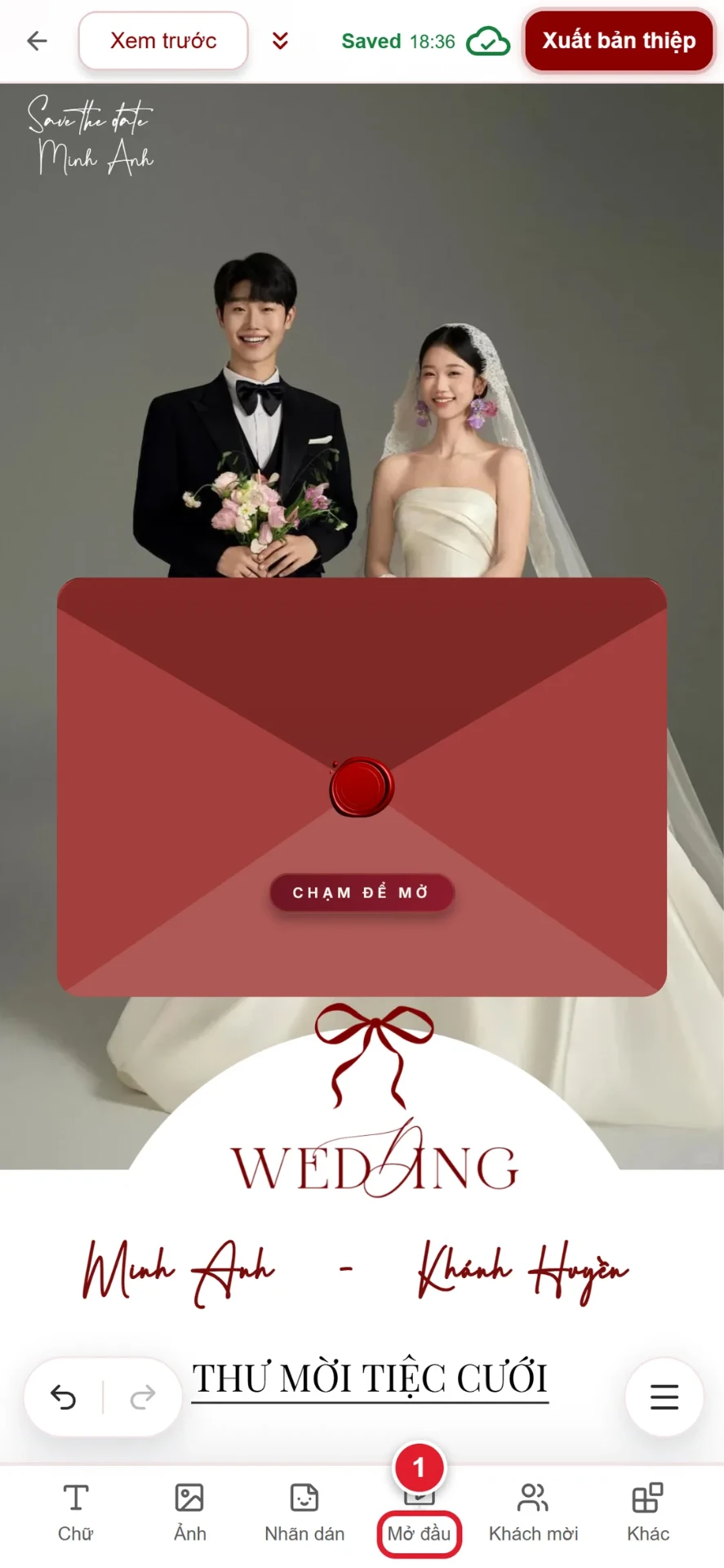
Trong trình chỉnh sửa thiệp, bấm Mở đầu (1) ở thanh dưới cùng.
Bước 2: Chọn kiểu màn mở đầu
Có bốn lựa chọn, mỗi lúc chỉ một màn được dùng trên link thiệp:
- Không dùng: mở link là vào thẳng thiệp.
- Chuyển cảnh ảnh: ảnh cưới xuất hiện kèm hiệu ứng điện ảnh.
- Phong thư (1): khách chạm mở phong thư, đọc lời mời bên trong. Hợp nhất với lời mời riêng từng khách.
- Trân trọng kính mời (2): màn chữ viết tay có tên khách mời, khách vuốt lên để xem thiệp.
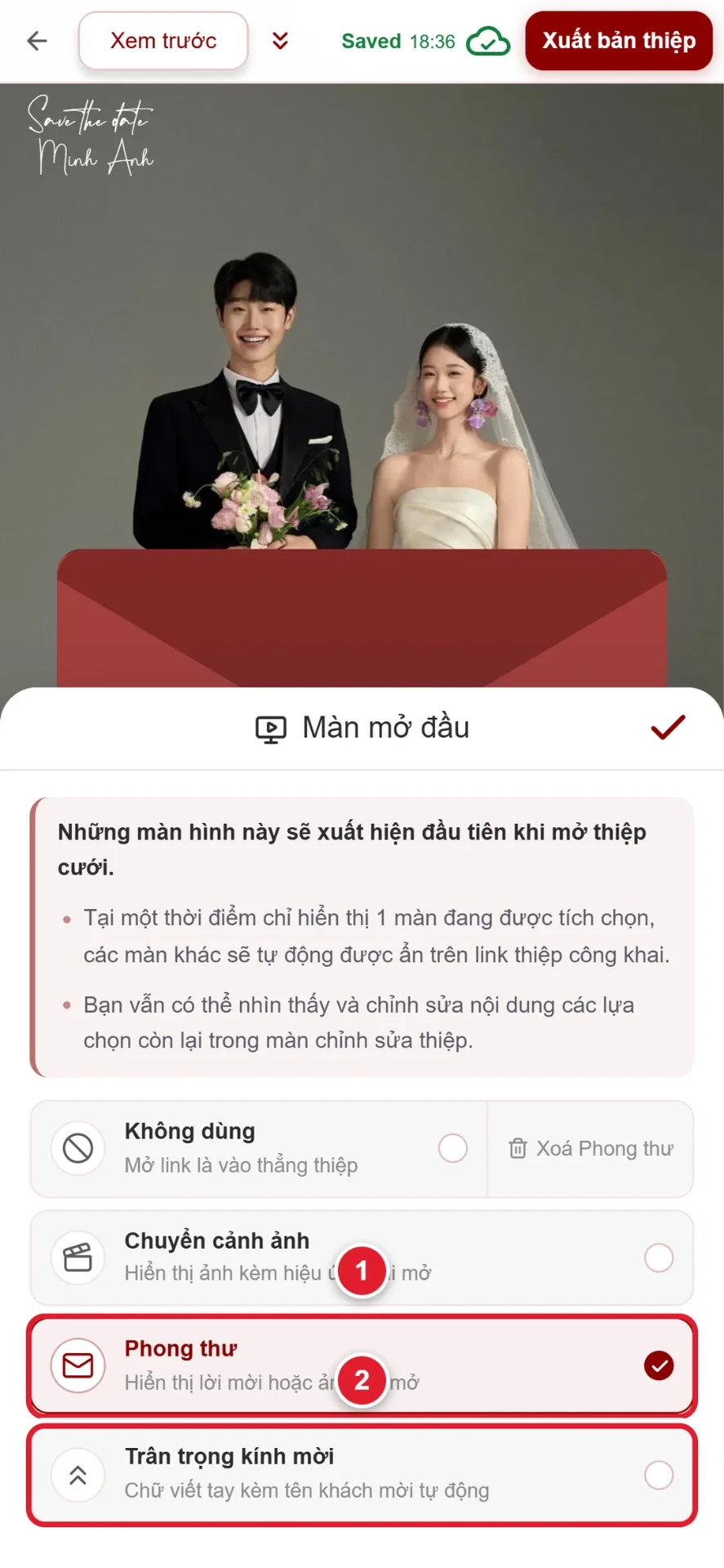
Các màn không chọn vẫn giữ nội dung trong trình chỉnh sửa, bạn đổi qua lại bao nhiêu lần cũng được.
Phần 2: Màn "Trân trọng kính mời" viết tay tên khách
Bước 3: Chỉnh chữ, nền và hiệu ứng
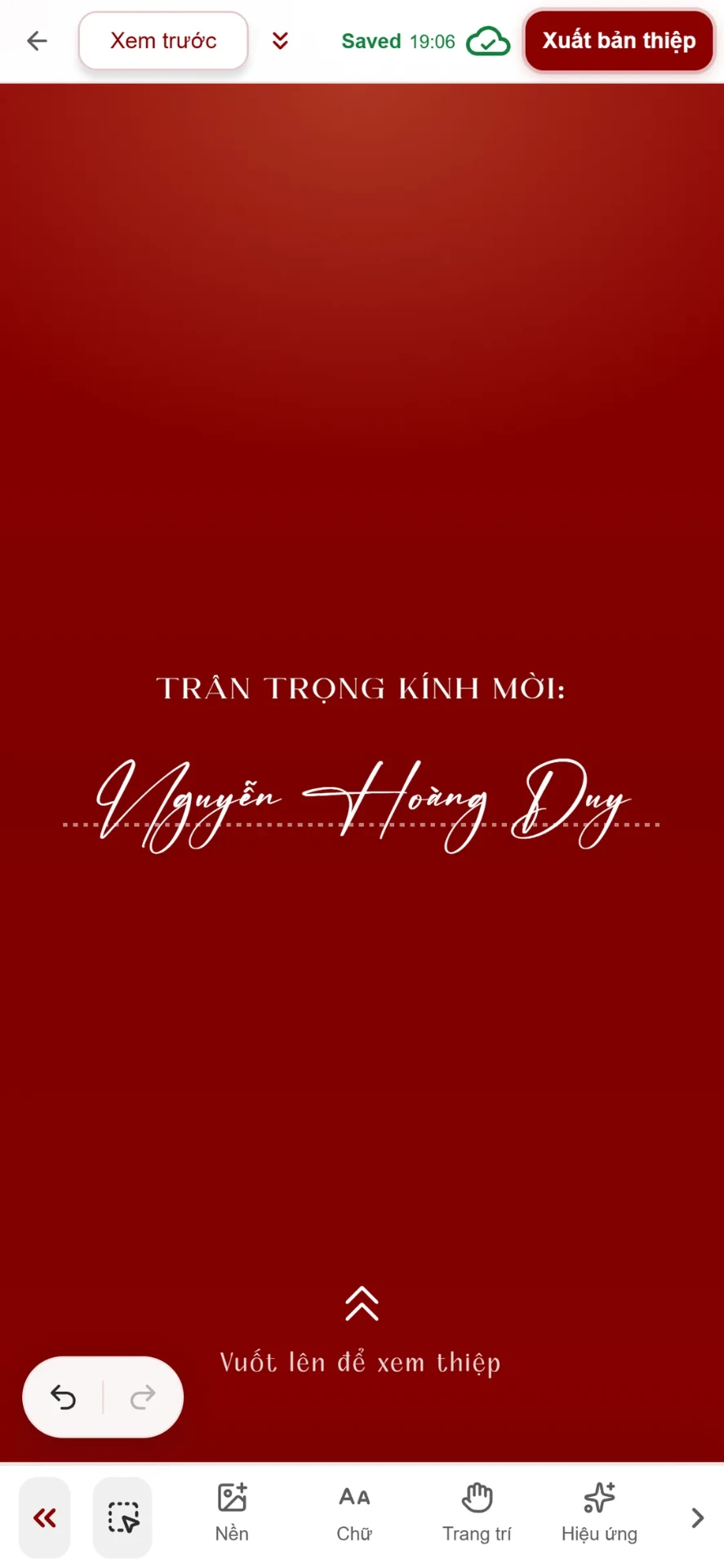
Chọn Trân trọng kính mời, trình chỉnh sửa hiện màn mở đầu với một tên mẫu. Dùng các nút ở thanh dưới để đổi Nền (màu hoặc ảnh), Chữ (phông viết tay, màu, cỡ), Trang trí và Hiệu ứng cho hợp tone thiệp.
Bước 4: Khách mở link thấy đúng tên mình
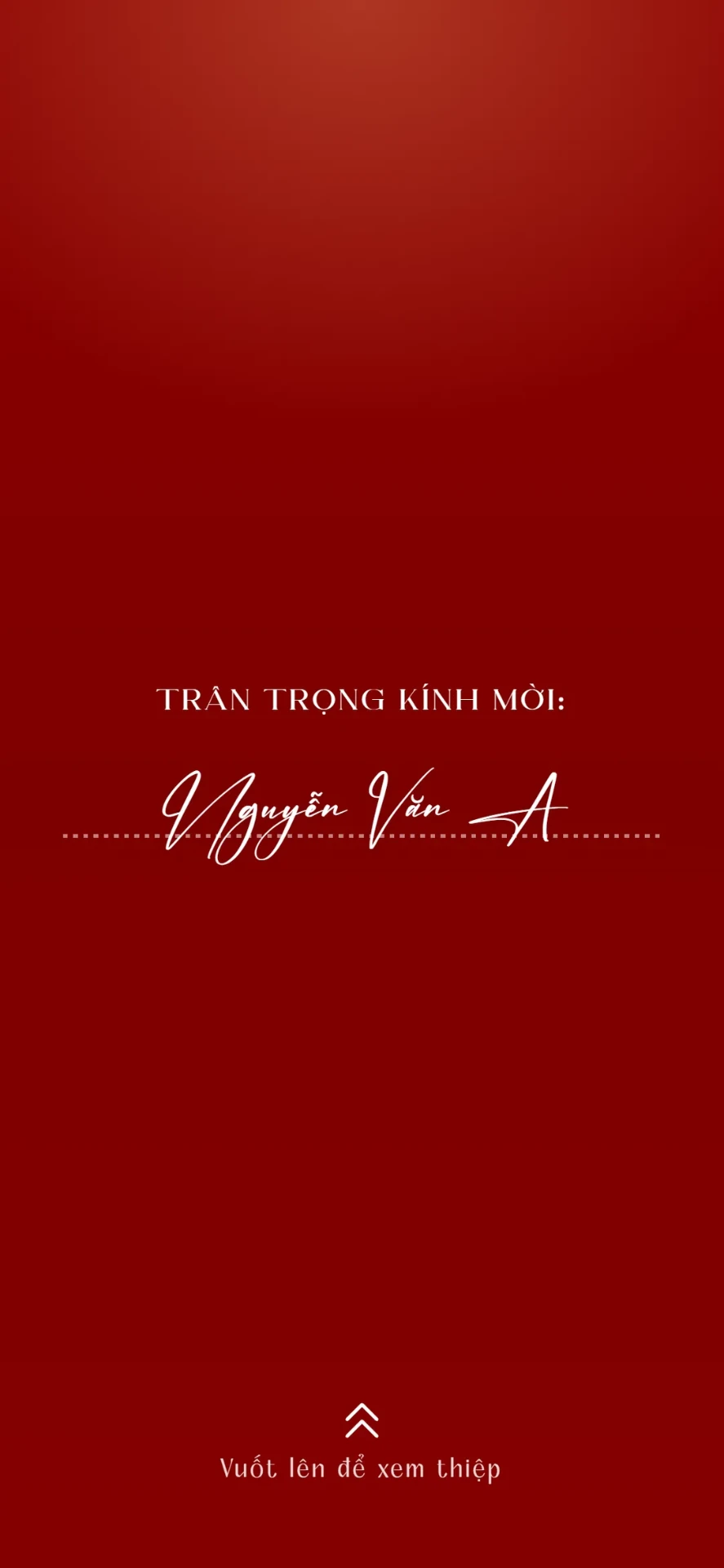
Khách mở link riêng, màn đầu tiên là dòng "Trân trọng kính mời" kèm tên của chính họ bằng chữ viết tay, rồi vuốt lên để xem thiệp. Tên lấy từ danh sách khách mời, bạn không phải gõ lại.
Phần 3: Phong thư có lời mời riêng
Bước 5: Chọn Phong thư và mở Nội dung thư
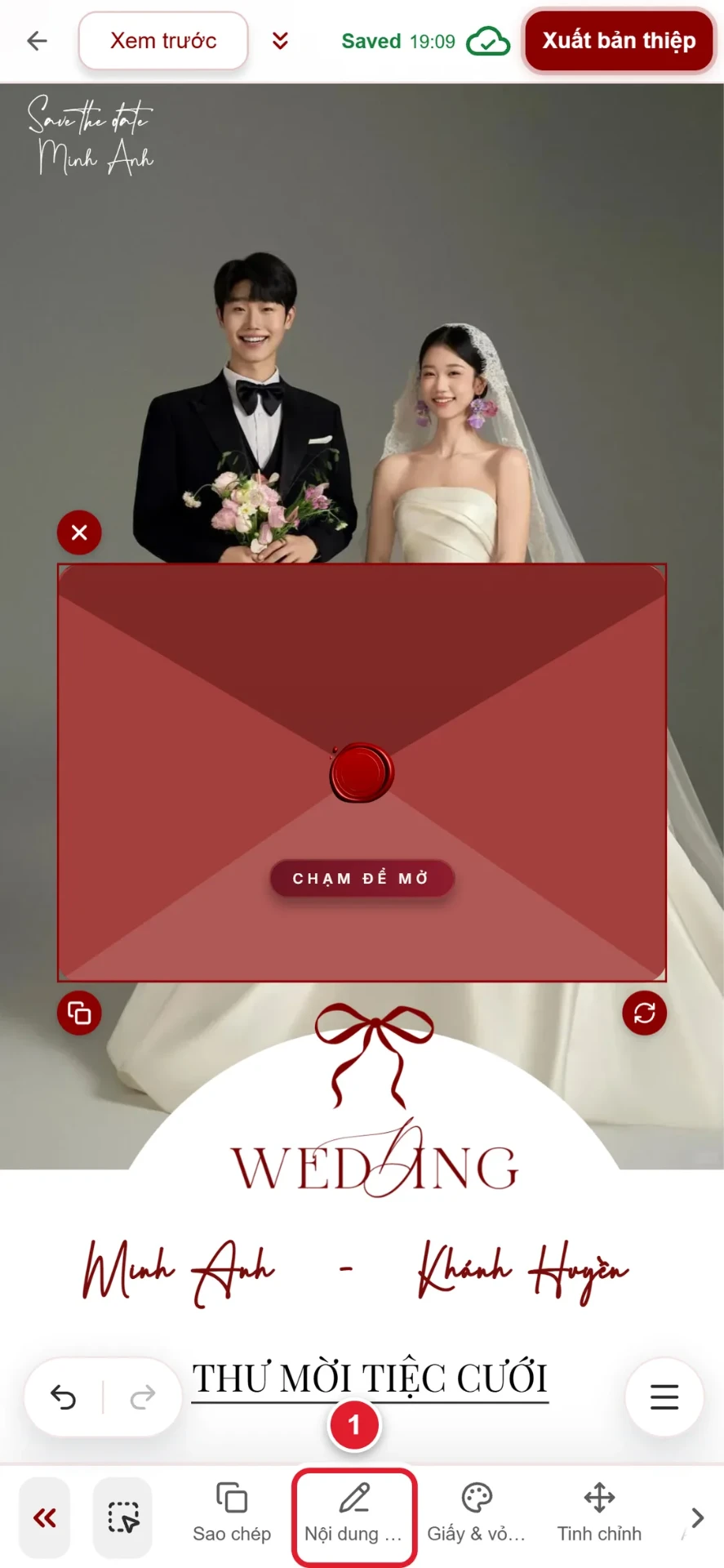
Chọn Phong thư ở bước 2. Chạm vào phong thư trên thiệp, bấm Nội dung thư (1) ở thanh công cụ. Nút Giấy & vỏ thư bên cạnh dùng để đổi màu vỏ, sáp niêm phong.
Bước 6: Soạn thư chung
Ô Thư chung là lời mời cho khách mở link chung, hoặc khách trong danh sách mà bạn chưa viết lời mời riêng. Thư riêng từng khách soạn ở cột Lời mời trong màn Khách mời. Bạn còn chọn được phông, màu, cỡ chữ trong thư, hoặc đổi Kiểu hiển thị sang ảnh.
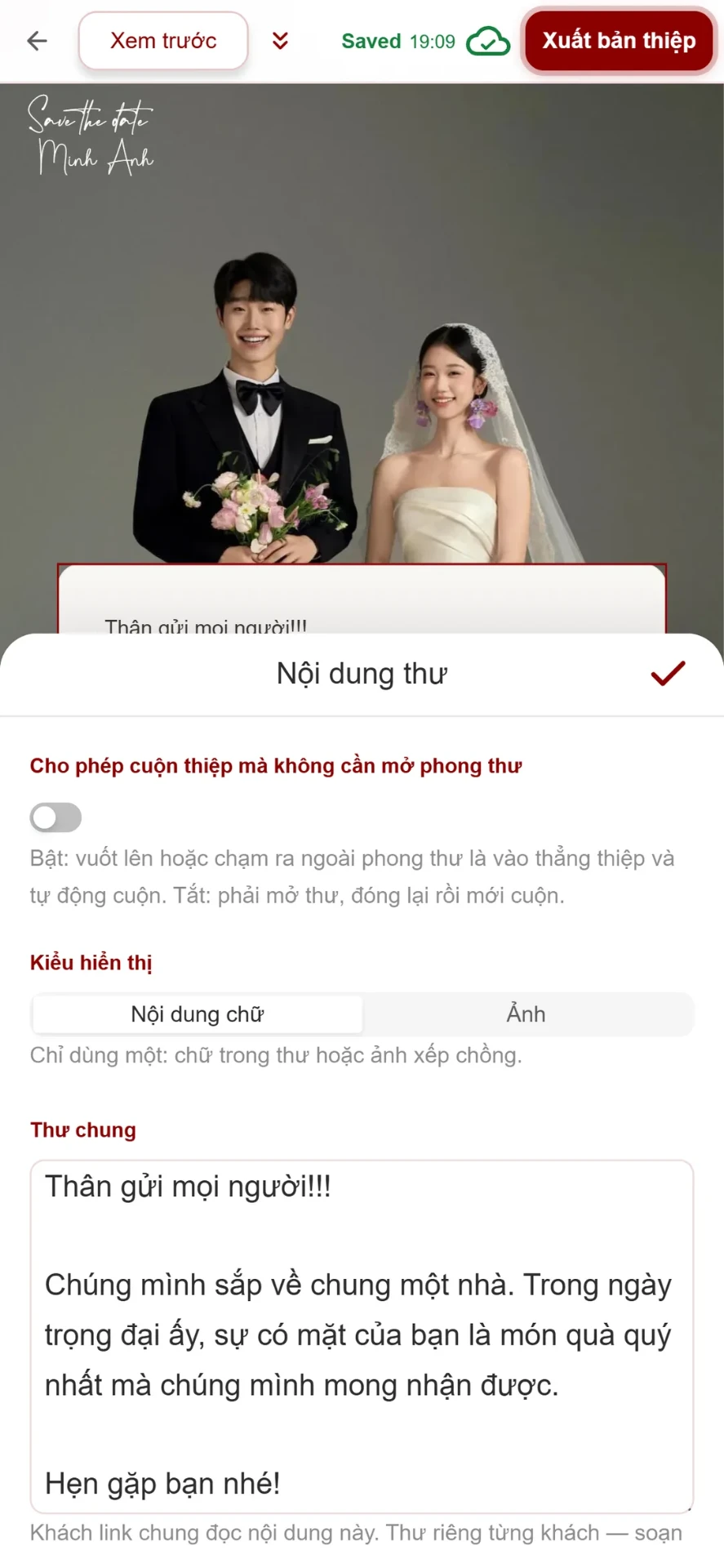
Bật Cho phép cuộn thiệp mà không cần mở phong thư nếu muốn khách vuốt lên là vào thẳng thiệp, không bắt buộc mở thư.
Bước 7: Khách đọc lời mời viết riêng cho mình
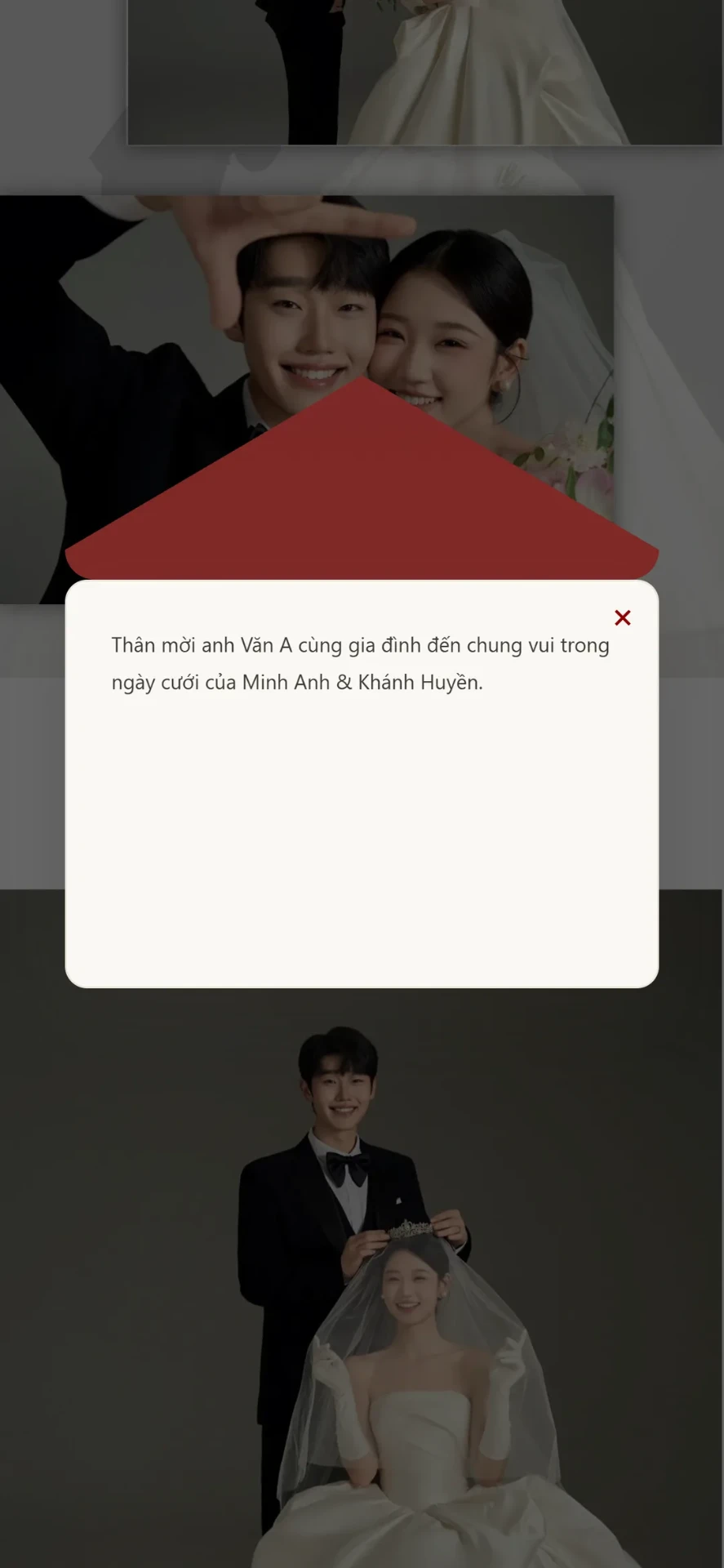
Khách mở link riêng, chạm vào phong thư và đọc lời mời bạn viết riêng cho họ.
Phần 4: Tên khách ở bất kỳ chỗ nào trên thiệp
Bước 8: Thêm tiện ích Tên khách mời tự động
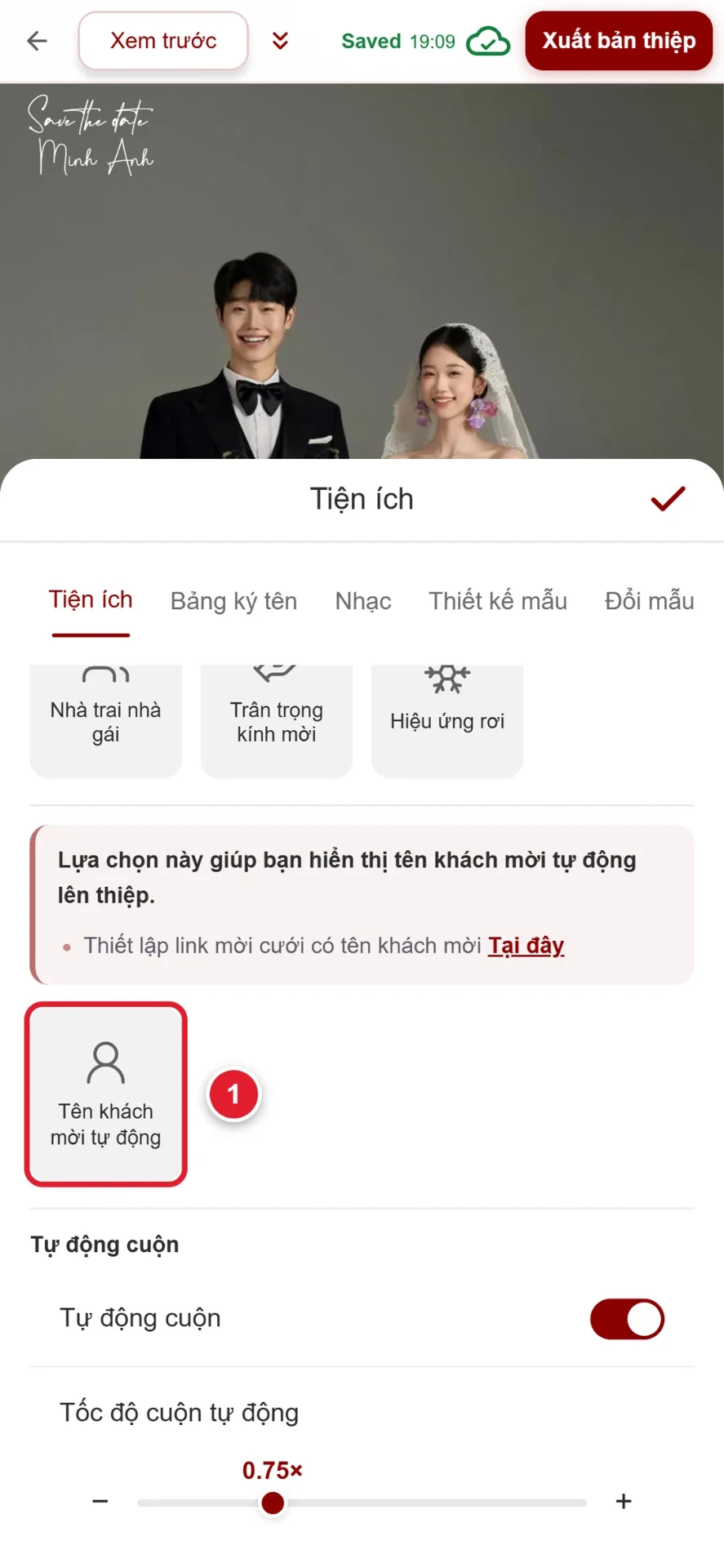
Muốn tên khách hiện ngay trong thân thiệp, ví dụ "Kính mời anh Văn A tới dự tiệc", mở Khác → Tiện ích, kéo xuống cuối và bấm Tên khách mời tự động (1). Một ô tên được thêm vào thiệp: đặt nó vào chỗ bạn muốn, chỉnh phông và màu như chữ bình thường. Mỗi khách mở link riêng sẽ thấy tên mình ở đó.
Mẹo dùng màn mở đầu
- Khách lớn tuổi, họ hàng: dùng "Trân trọng kính mời", tên người nhận hiện to ngay màn đầu, trang trọng như thiệp giấy.
- Bạn thân: dùng Phong thư và viết vài dòng riêng ở cột Lời mời, khách đọc sẽ nhớ lâu.
- Tên khách nên ghi đúng cách xưng hô, ví dụ "Anh Văn A & gia đình", vì chữ trên thiệp lấy nguyên văn từ danh sách.
- Xem trước bằng chính link riêng của một khách thử trước khi gửi cả danh sách.
Câu hỏi thường gặp
Có phải tạo thiệp riêng cho từng khách không?
Không. Bạn làm một thiệp duy nhất, mỗi khách trong danh sách có link riêng, tên và lời mời được điền tự động khi họ mở link.
Khách mở link chung thì thấy gì?
Vẫn thấy màn mở đầu bạn chọn. Với Phong thư, khách đọc nội dung Thư chung. Nên gửi link riêng cho khách thân để họ thấy đúng tên mình.
Tính năng này có mất phí không?
Không. Màn mở đầu, tên khách mời tự động và lời mời riêng đều có sẵn khi dùng thử miễn phí. Chi tiết các gói xem ở bảng giá.
Một dòng tên đúng người nhận là thứ khiến tấm thiệp gửi qua điện thoại vẫn trân trọng như thiệp trao tay. Tạo thiệp cưới online miễn phí và thử màn mở đầu ngay.