
Cách thay ảnh cưới và tải album ảnh lên thiệp cưới online
Mẫu thiệp nào cũng có sẵn ảnh minh hoạ. Việc quan trọng nhất để tấm thiệp thành của riêng hai bạn là thay chúng bằng ảnh cưới thật. Trên thiệp cưới online Miwedi, bạn tải cả bộ ảnh lên album một lần, rồi chạm vào từng ảnh trên thiệp để thay, không cần máy tính hay phần mềm chỉnh ảnh.
Bài này hướng dẫn từng bước trên điện thoại. Làm trên máy tính cũng tương tự: mục Ảnh nằm ở thanh công cụ bên trái.
Phần 1: Tải ảnh cưới lên album
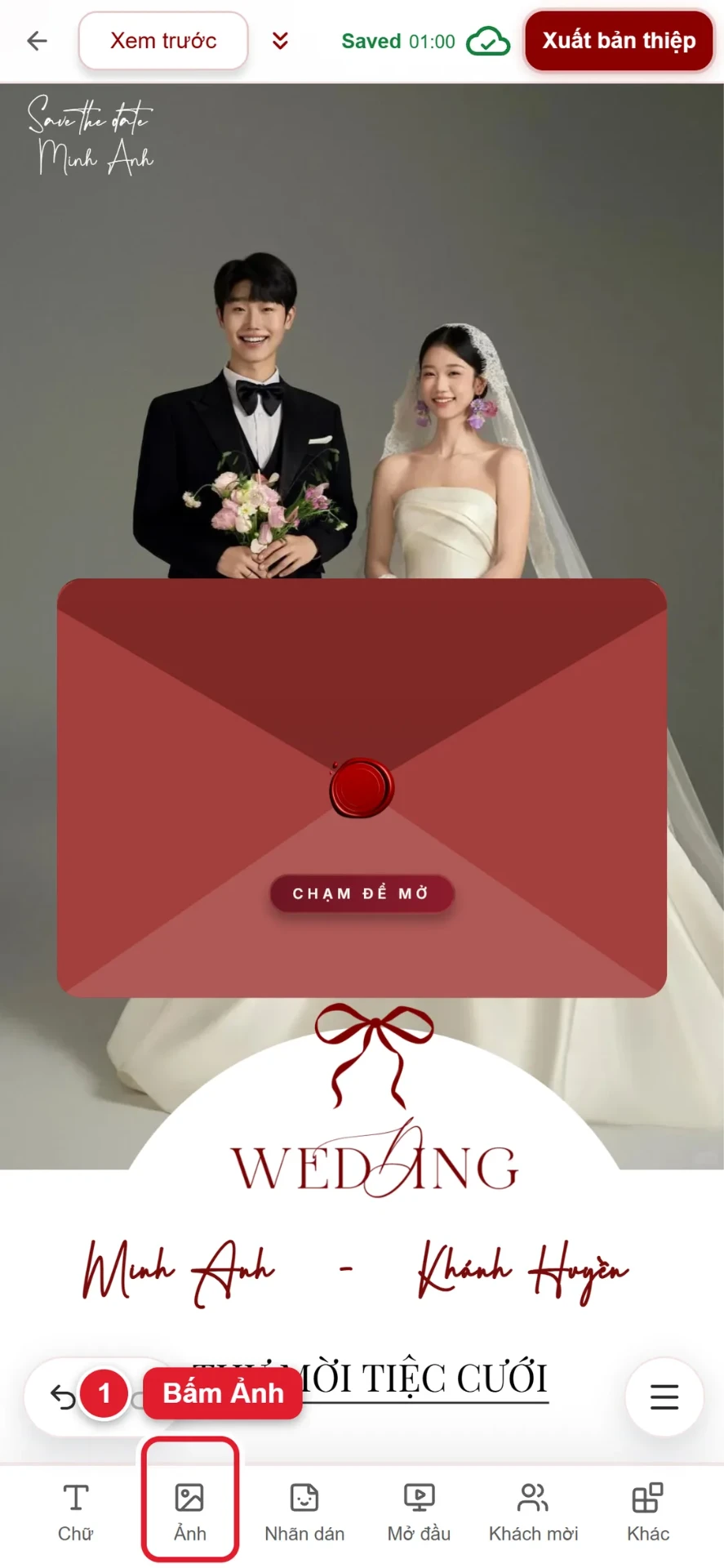
Bước 1: Mở mục Ảnh
Trong trình chỉnh sửa thiệp, bấm Ảnh ở thanh công cụ dưới cùng. Chưa có thiệp thì chọn một mẫu ở kho mẫu thiệp cưới trước.
Bước 2–3: Tải ảnh lên và chọn ảnh cần thay
Bảng Hình ảnh có hai phần:
- Ảnh của bạn là album riêng của bạn. Bấm Chọn ảnh và chọn nhiều ảnh cùng lúc trong thư viện điện thoại. Ảnh được nén gọn tự động, nên thiệp vẫn mở nhanh dù ảnh gốc nặng.
- Ảnh cần thay liệt kê mọi ảnh minh hoạ trên mẫu. Chạm một ảnh để thiệp tự cuộn tới đúng chỗ đó.
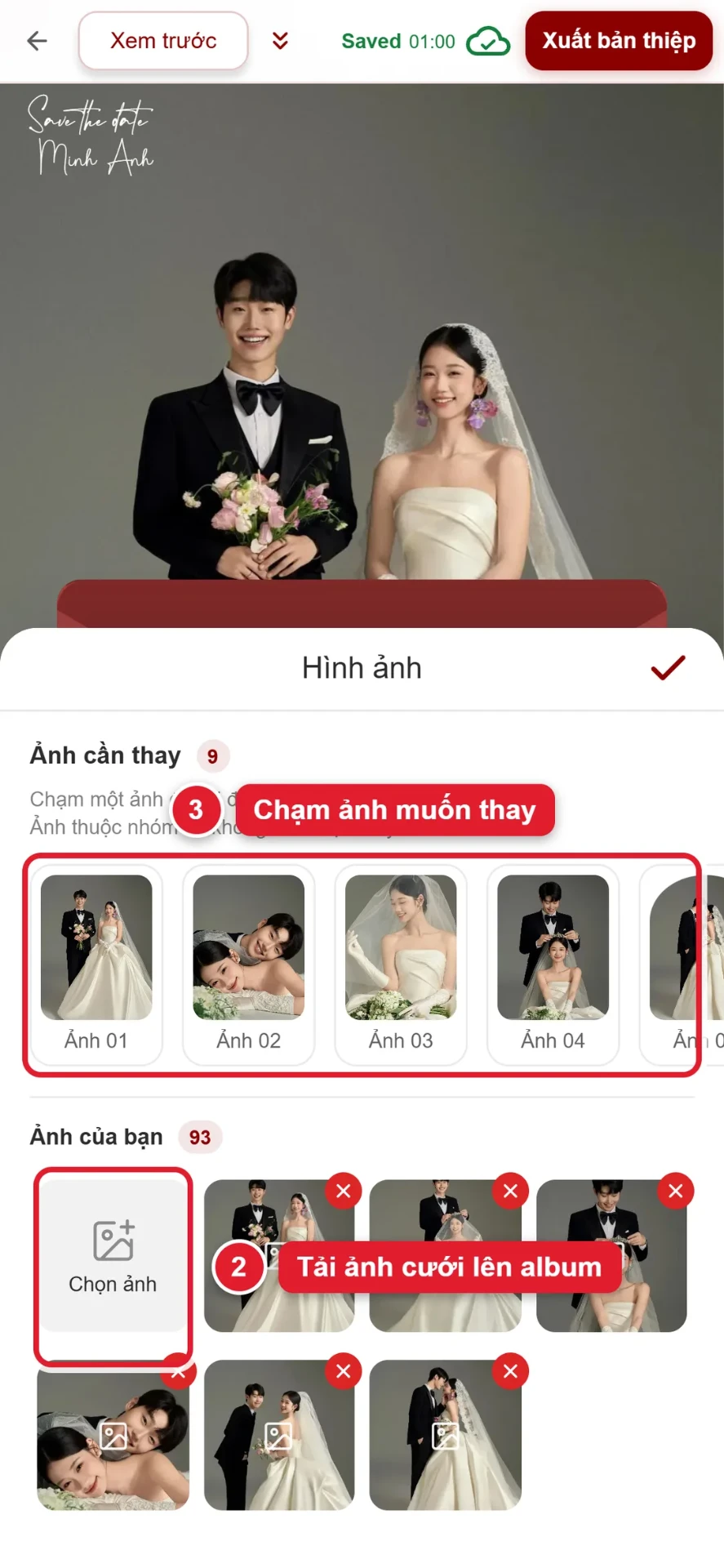
Album dùng chung cho mọi thiệp trong tài khoản: tải một lần, dùng lại cho thiệp nhà trai, thiệp nhà gái hay thiệp báo hỷ.
Phần 2: Thay từng ảnh trên thiệp
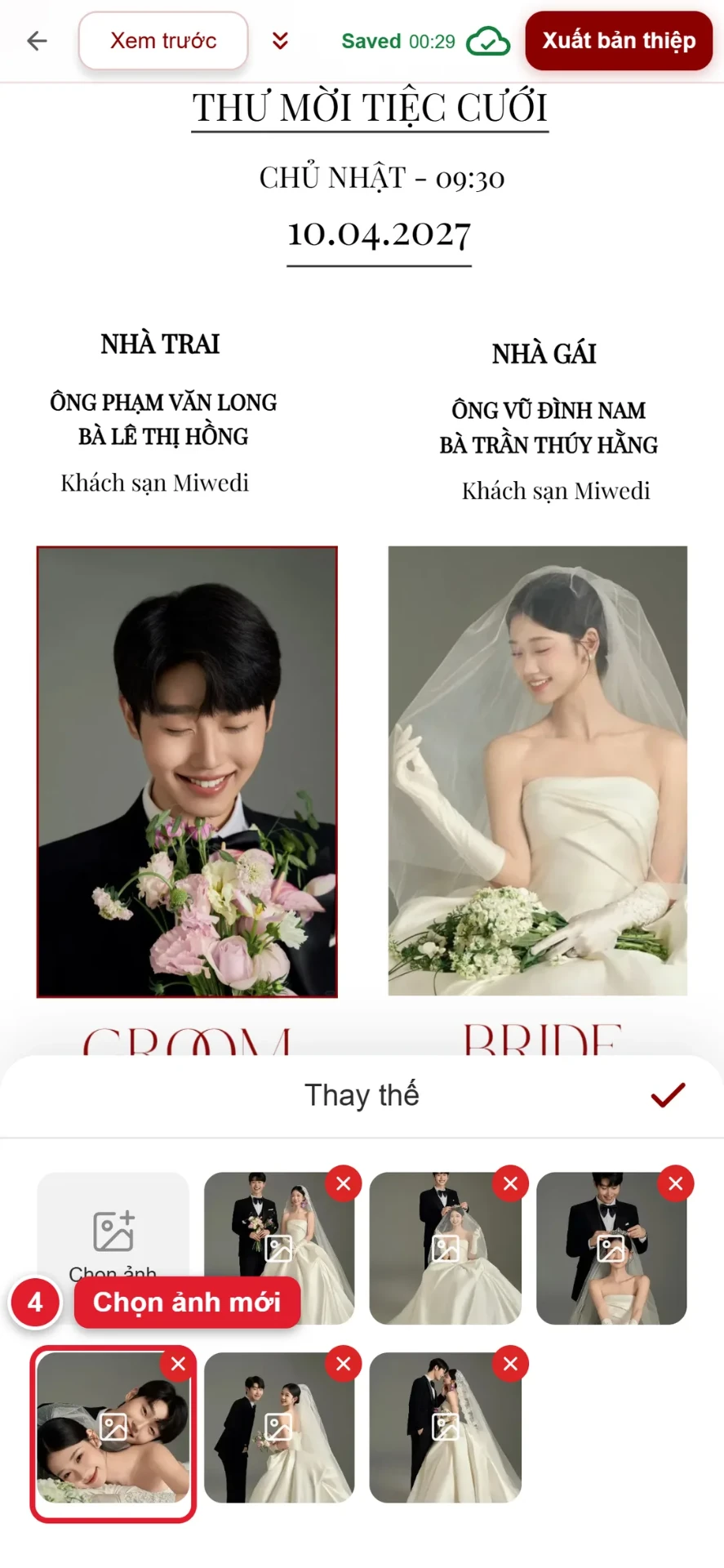
Bước 4: Chọn ảnh mới
Ảnh đang thay được viền đỏ trên thiệp, bảng Thay thế hiện album của bạn bên dưới. Chạm vào ảnh muốn dùng là ảnh trên thiệp đổi ngay. Ảnh tự lấp đầy khung, giữ nguyên kích thước và vị trí của mẫu.
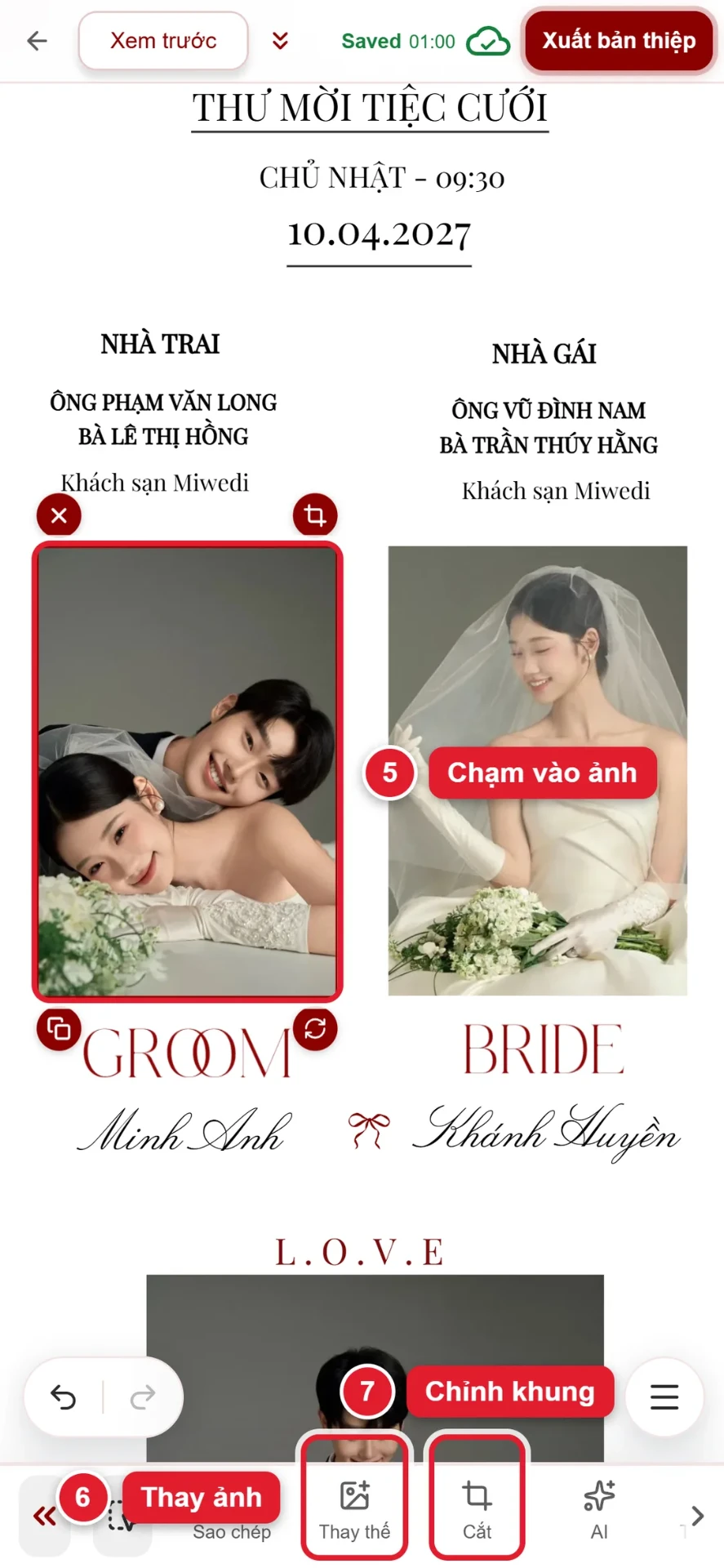
Bước 5–7: Thay ảnh khác hoặc chỉnh khung
Muốn sửa lại sau này, chạm thẳng vào ảnh trên thiệp. Thanh công cụ dưới cùng hiện ra:
- Thay thế: chọn ảnh khác từ album.
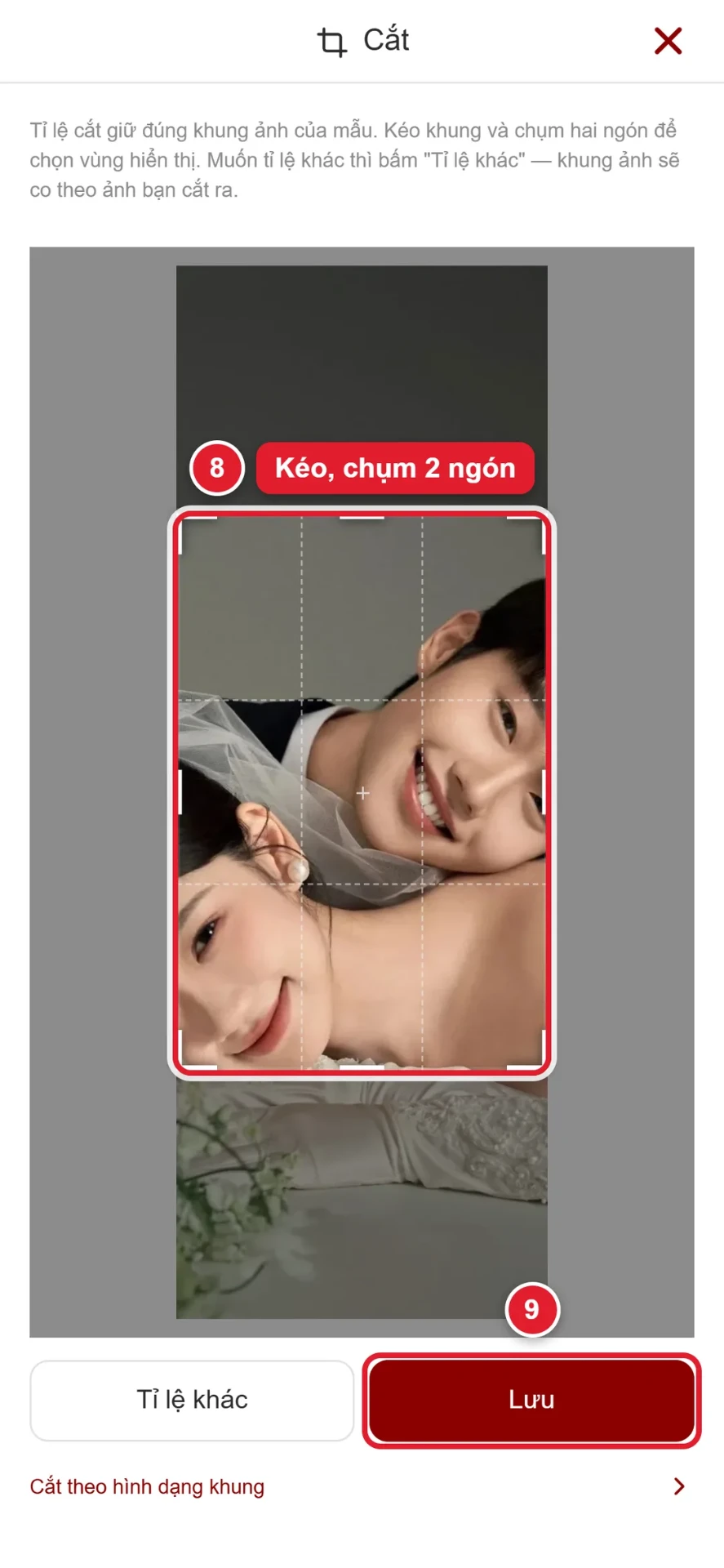
- Cắt: chọn phần ảnh hiện trong khung, hữu ích khi khuôn mặt bị lệch hay bị cắt mất.
Bước 8–9: Kéo, chụm để chọn vùng ảnh rồi Lưu
Kéo khung và chụm hai ngón để phóng to, thu nhỏ tới khi khung ôm vừa phần đẹp nhất của ảnh, rồi bấm Lưu. Khung giữ đúng tỉ lệ của mẫu nên bố cục thiệp không bị xô lệch. Muốn khung theo tỉ lệ ảnh của bạn thì bấm Tỉ lệ khác.
Mọi thay đổi được lưu tự động, dòng "Saved" ở đầu trang cho biết đã lưu xong.
Khách mời thấy gì?
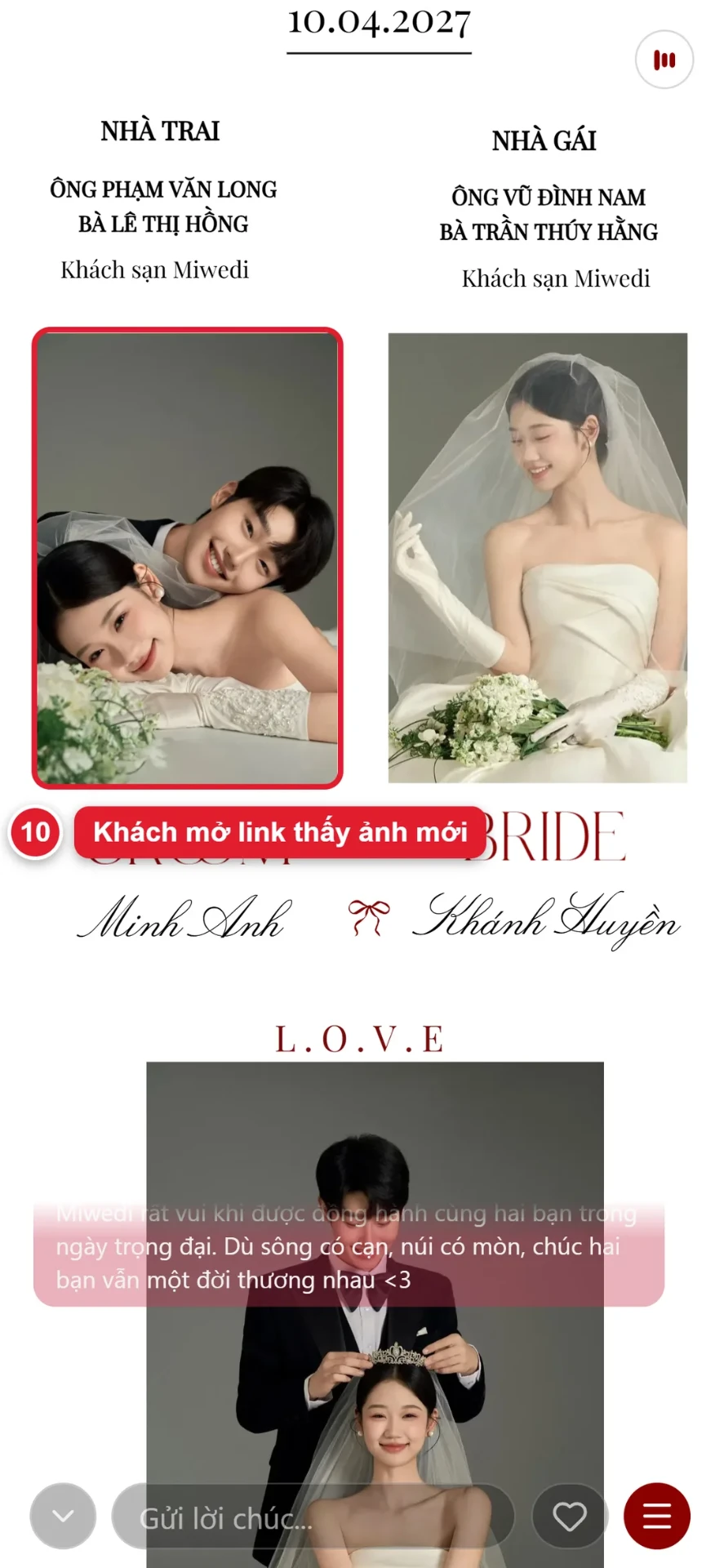
Bước 10: Khách mở link là thấy ảnh mới
Thiệp đã gửi rồi cũng không cần gửi lại: khách mở lại đúng link cũ là thấy ảnh mới.
Mẹo chọn ảnh cho thiệp cưới
- Chọn ảnh dọc cho khung dọc, ảnh ngang cho khung ngang: ảnh ít bị cắt và không phải chỉnh nhiều.
- Ảnh mở đầu là ảnh đẹp nhất: đó là thứ khách thấy đầu tiên. Ảnh hiện trong tin nhắn khi gửi link thì đặt riêng ở Sửa thông tin thiệp.
- Để khoảng trống quanh khuôn mặt: ảnh chụp sát mặt dễ bị cắt mất tóc hay cằm khi vào khung.
- Xoá ảnh trong album bằng dấu X là xoá hẳn khỏi tài khoản. Chỉ xoá ảnh không còn dùng trên thiệp nào.
Câu hỏi thường gặp
Tải ảnh lên thiệp có mất phí không?
Không. Tải ảnh và thay ảnh dùng được ngay trong thời gian dùng thử miễn phí. Chi tiết các gói xem ở bảng giá.
Album chứa được bao nhiêu ảnh?
Mỗi tài khoản có tối đa 100 ảnh trong album, dùng chung cho mọi thiệp. Đầy thì xoá bớt những ảnh không còn dùng.
Ảnh có bị giảm chất lượng không?
Ảnh được nén sang định dạng nhẹ để thiệp mở nhanh trên điện thoại, nhưng vẫn giữ độ nét đủ xem toàn màn hình.
Thay xong ảnh cưới, tấm thiệp đã thật sự là của hai bạn. Tạo thiệp cưới online miễn phí và thử ngay. Xem thêm: cách thêm nhạc nền vào thiệp.