
Cách thêm bản đồ chỉ đường và ngày giờ cưới vào thiệp cưới online
Hai câu khách hỏi nhiều nhất sau khi nhận thiệp: "Cưới ngày nào, mấy giờ?" và "Nhà hàng ở đâu?". Trên thiệp cưới online Miwedi, bạn đặt sẵn cả hai: bản đồ Google Maps để khách bấm là có chỉ đường, và lịch ngày cưới để khách lưu thẳng vào điện thoại.
Bài này hướng dẫn từng bước trên điện thoại. Làm trên máy tính cũng tương tự.
Phần 1: Thêm bản đồ chỉ đường tới nơi tổ chức
Bước 1–2: Mở phần cài đặt bản đồ
Trong trình chỉnh sửa thiệp, bấm nút menu tròn ở góc dưới bên phải và chọn Địa điểm. Thiệp tự cuộn tới khung bản đồ. Chưa có thiệp thì chọn một mẫu ở kho mẫu thiệp cưới trước.

Ở thanh công cụ dưới cùng, bấm Thêm bản đồ.
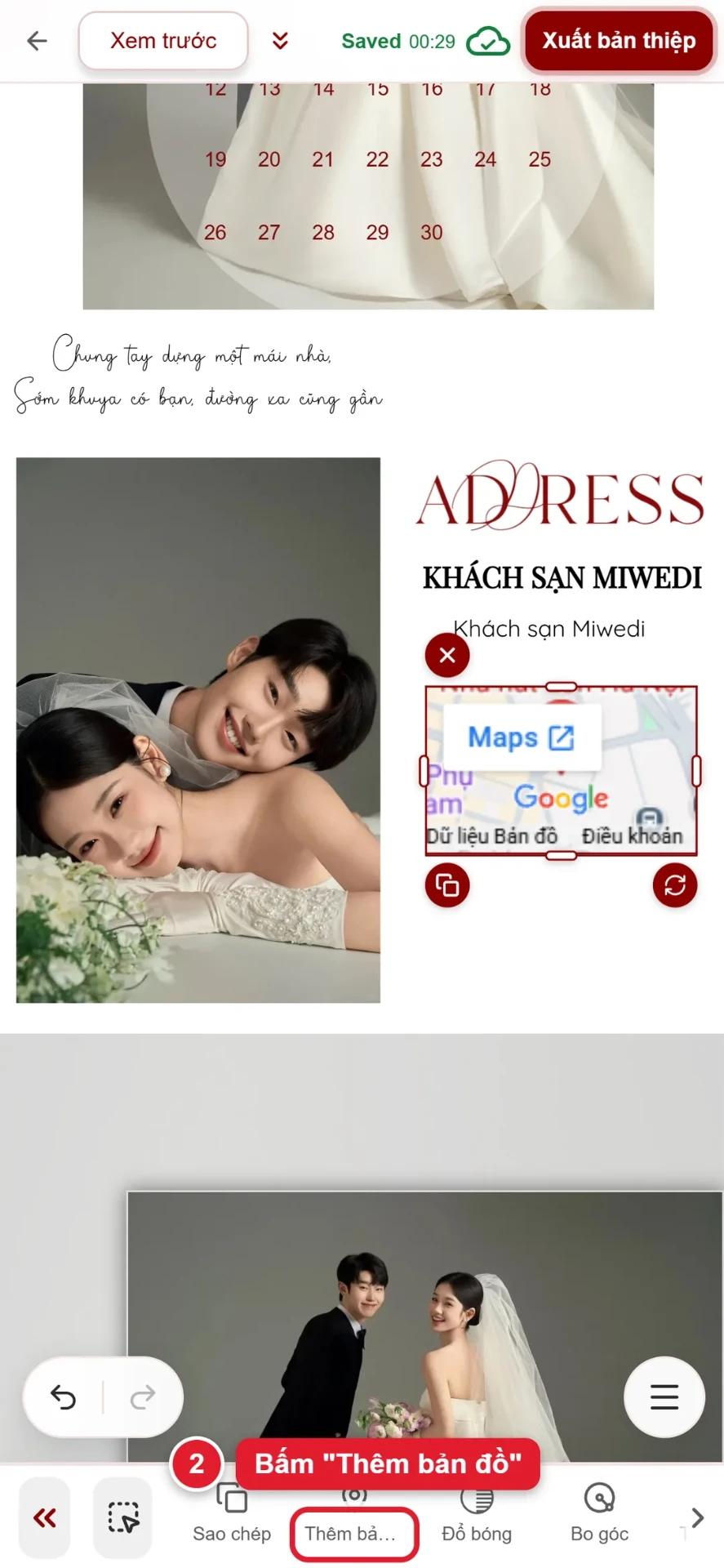
Bước 3–4: Dán link Google Maps hoặc gõ địa chỉ
Ô Vị trí nhận nhiều kiểu: link chia sẻ từ Google Maps, mã nhúng, địa chỉ hoặc toạ độ. Cách chính xác nhất là mở Google Maps, tìm nhà hàng, bấm Chia sẻ rồi sao chép link dán vào đây. Bấm Áp dụng.
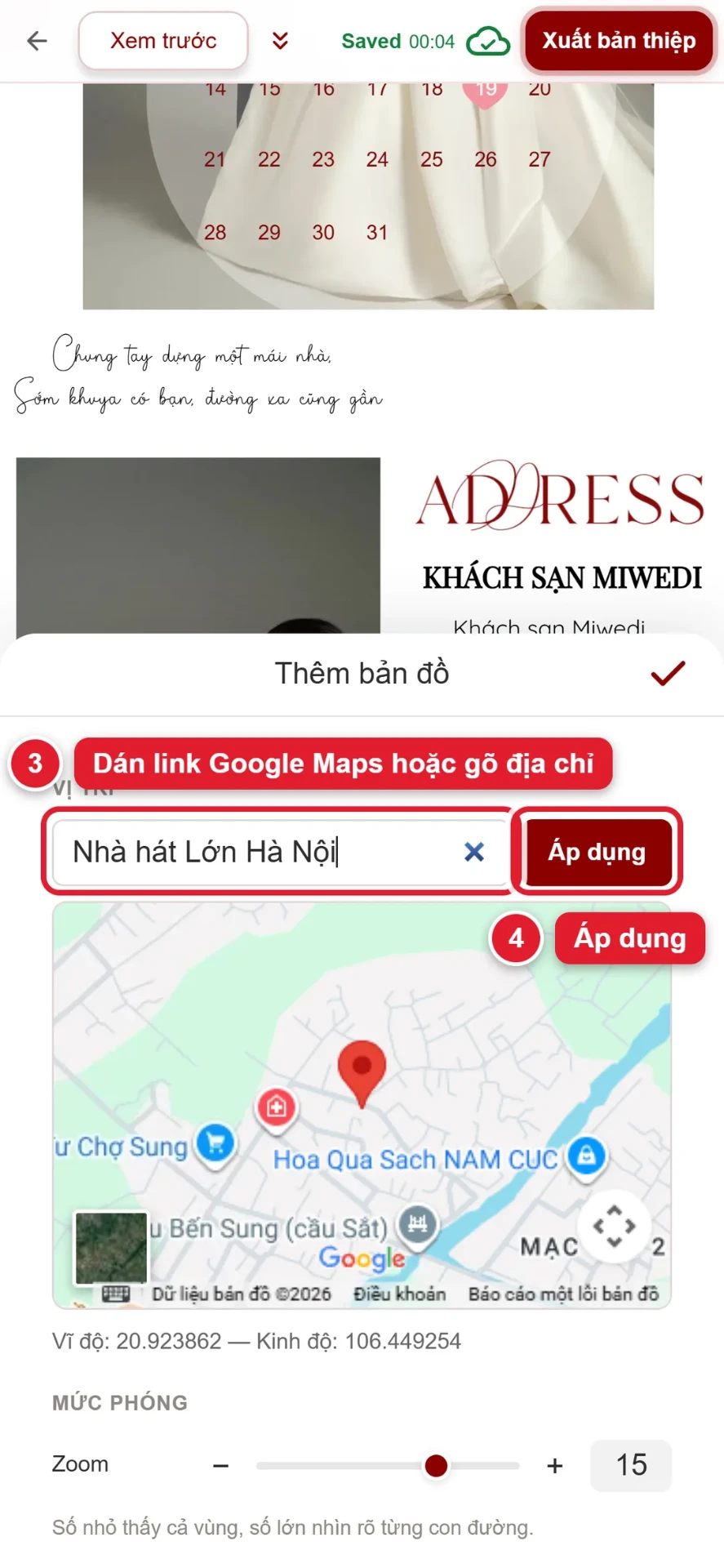
Bước 5–7: Kiểm tra ghim, chỉnh độ phóng và lưu
Bản đồ xem trước hiện ngay bên dưới, kèm dòng "Đang dùng" cho biết vị trí đang áp dụng. Kiểm tra ghim đỏ đã nằm đúng nhà hàng chưa. Kéo thanh Zoom: số nhỏ thấy cả vùng, số lớn nhìn rõ từng con đường.
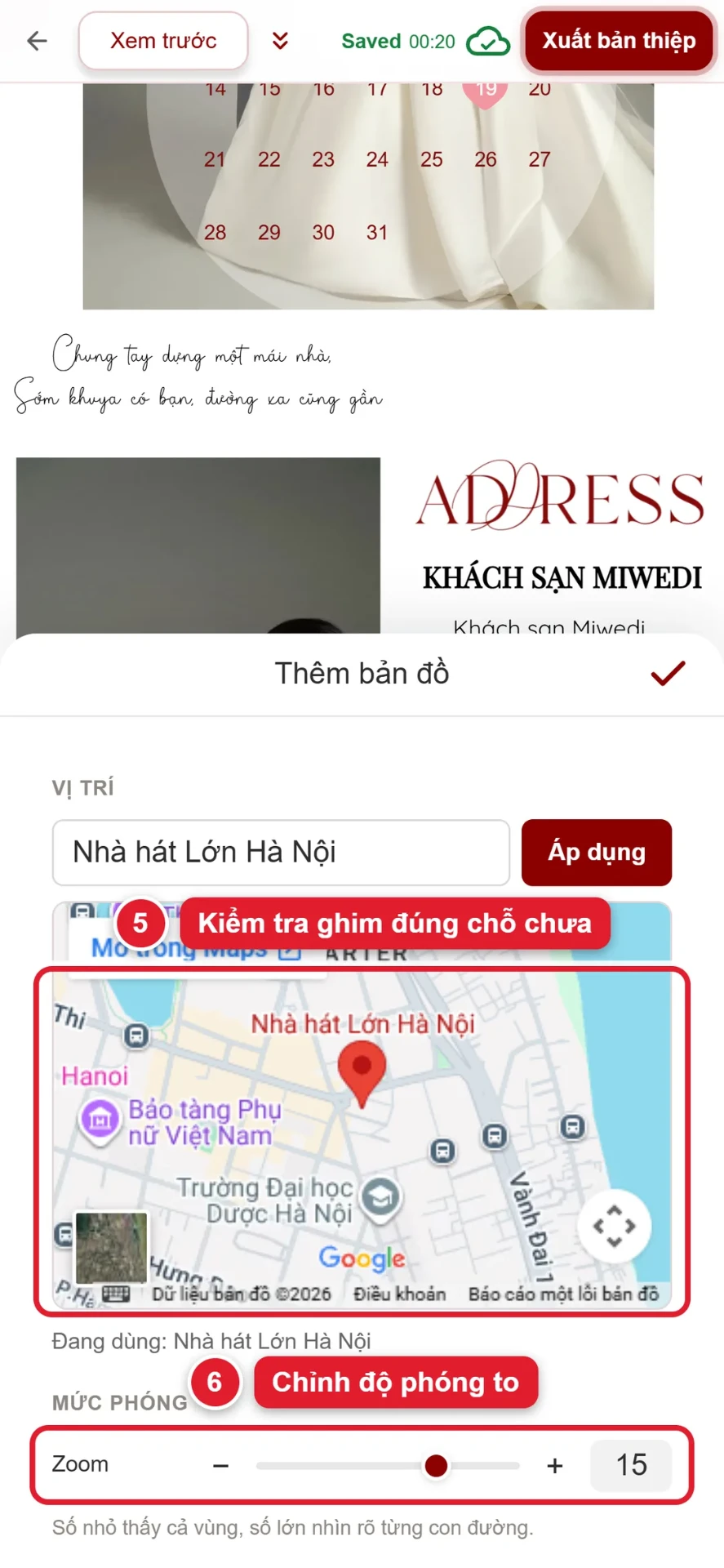
Xong thì bấm dấu ✓ để lưu.
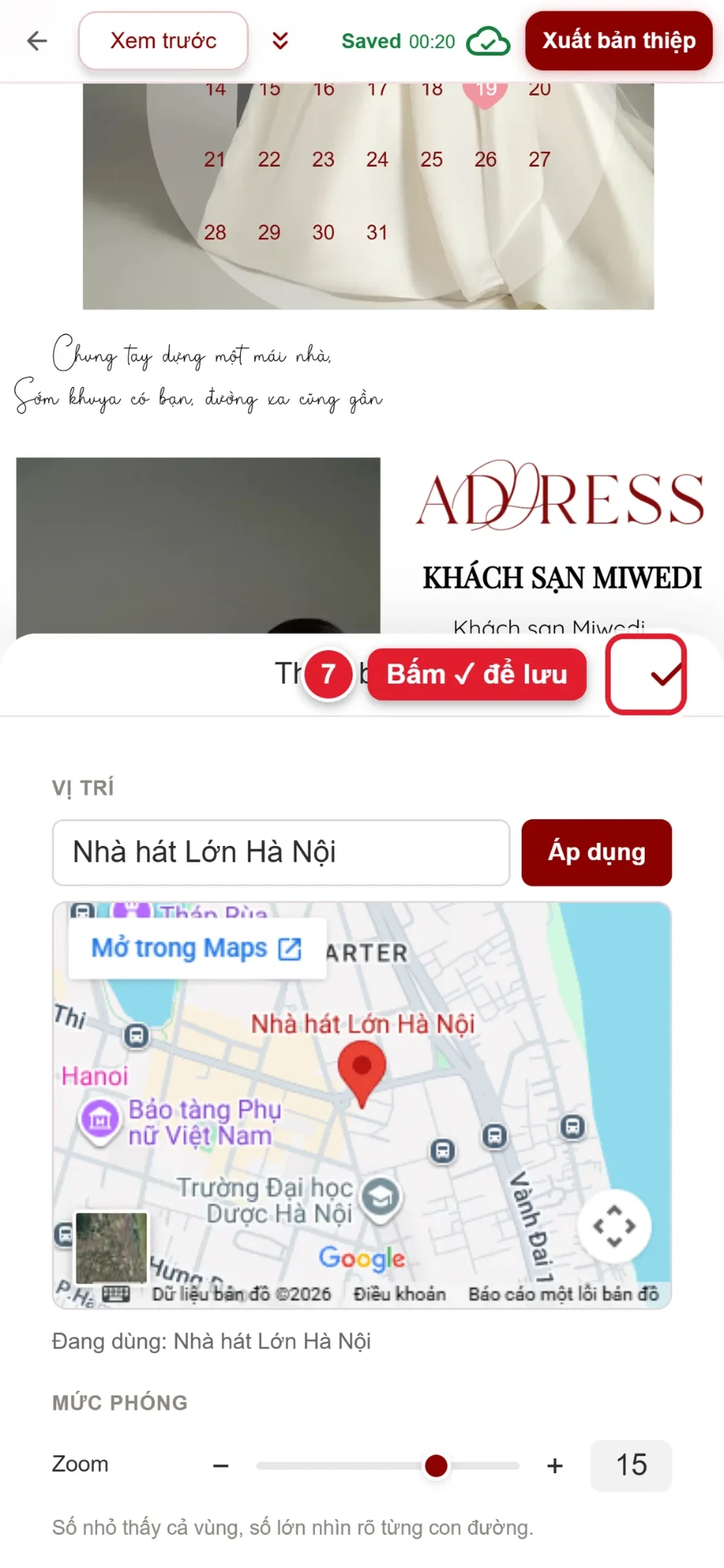
Tên và địa chỉ nhà hàng in trên thiệp là phần chữ riêng: chạm vào dòng chữ đó trên thiệp để sửa.
Phần 2: Đặt ngày giờ cưới
Bước 8: Mở phần cài đặt ngày giờ
Trong menu thiệp, chọn Thời gian. Thiệp tự cuộn tới khung lịch; bấm Ngày & giờ ở thanh công cụ dưới cùng.

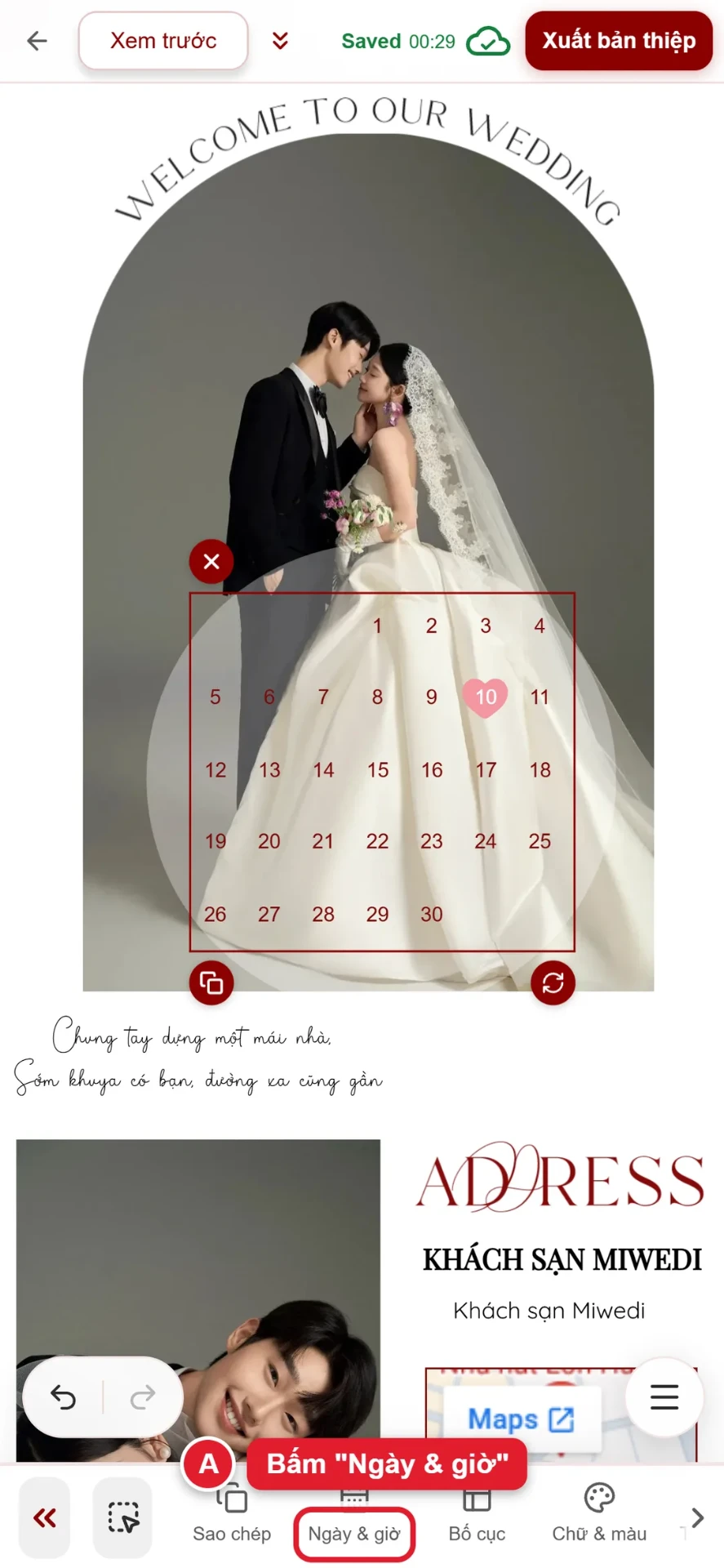
Bước 9: Chọn ngày cưới
Chuyển tới đúng tháng bằng hai mũi tên rồi bấm vào ngày cưới. Dưới mỗi ngày dương lịch có sẵn ngày âm, tiện đối chiếu ngày đẹp. Đám cưới hai ngày (ví dụ vu quy và thành hôn) thì chọn "2 ngày" ở trên cùng để đánh dấu cả hai.
Lưu ý: dòng chữ "Tức ngày … âm lịch" in trên thiệp không tự đổi theo lịch. Sau khi chọn ngày, chạm vào dòng đó trên thiệp và sửa cho khớp ngày âm hiện dưới ô lịch.
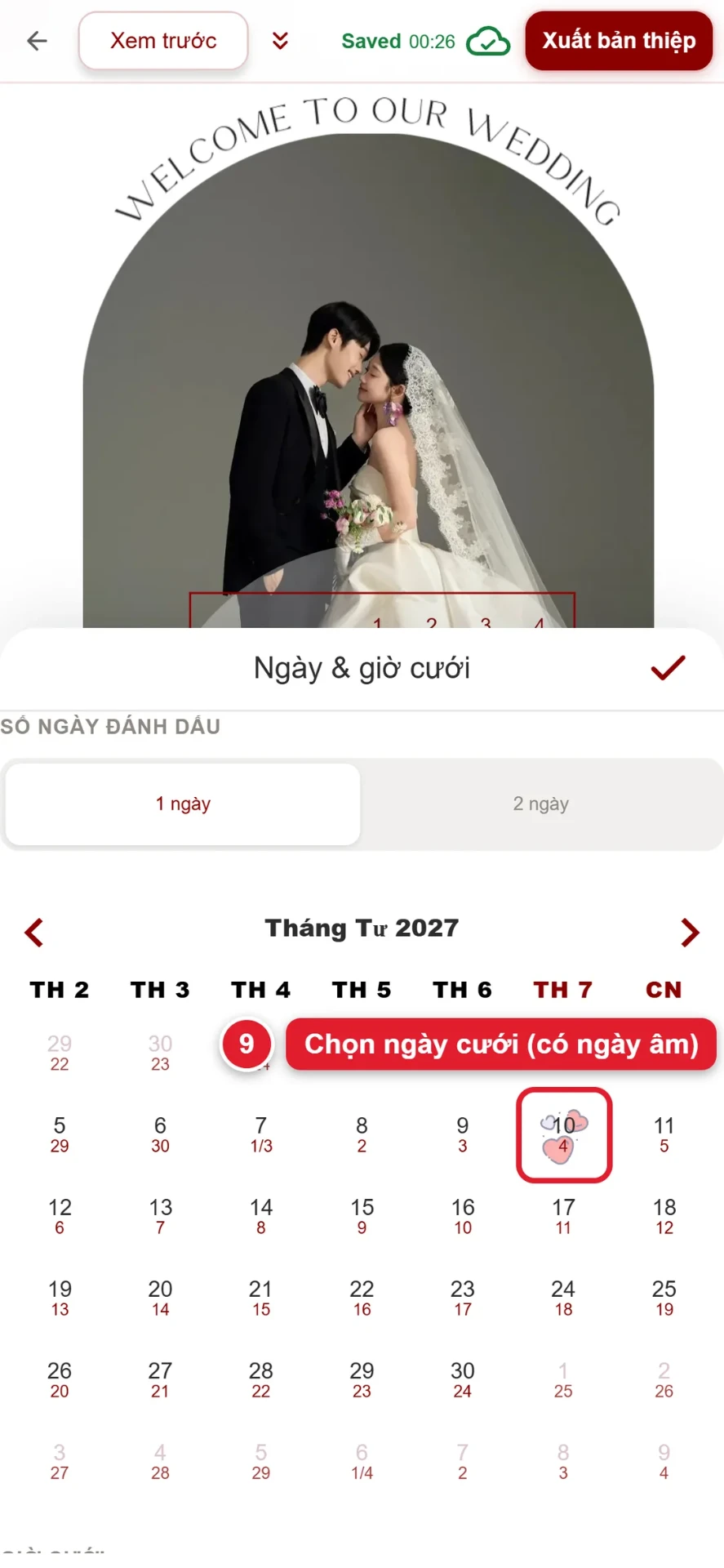
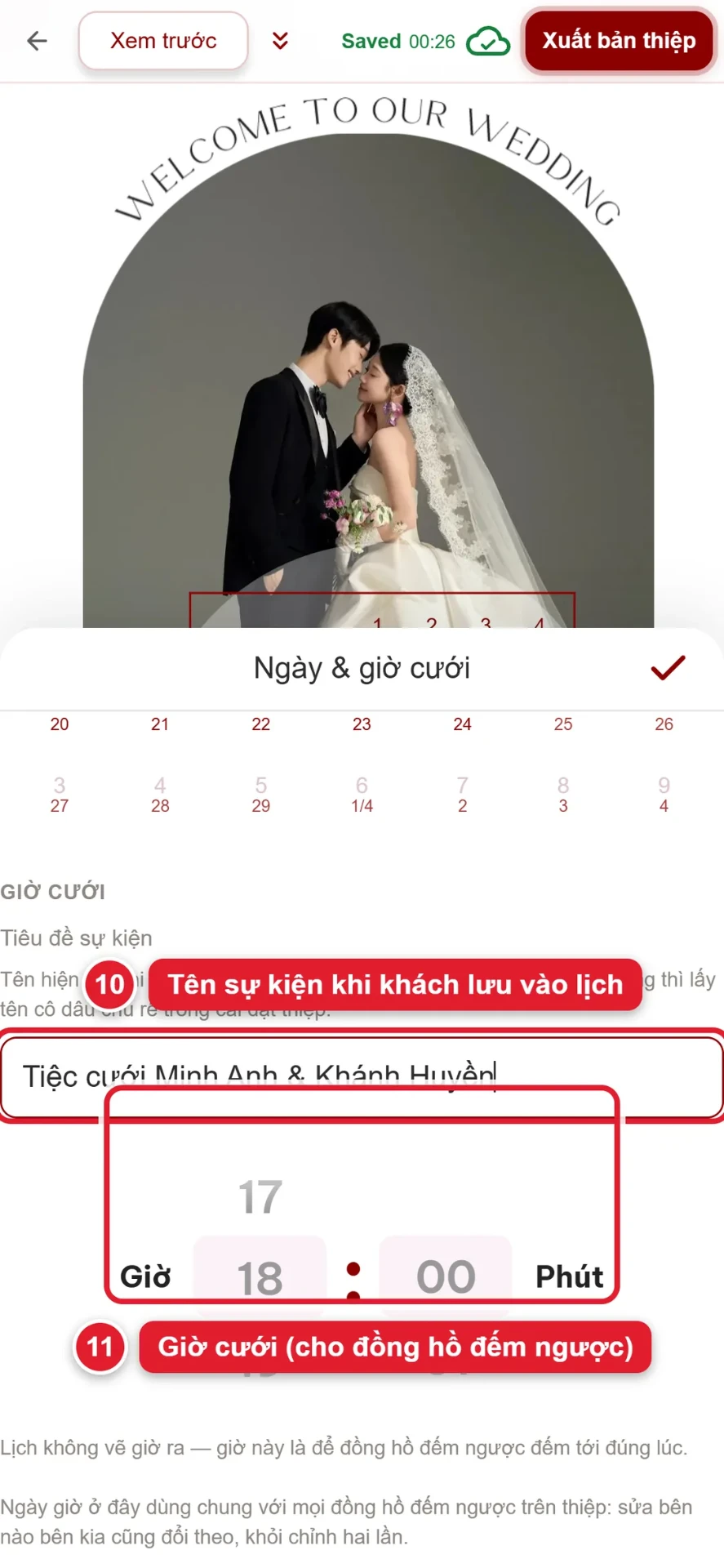
Bước 10–11: Đặt tên sự kiện và giờ cưới
Tiêu đề sự kiện là tên hiện ra khi khách lưu ngày cưới vào lịch điện thoại; bỏ trống thì dùng tên cô dâu chú rể. Cuộn bánh xe Giờ : Phút để đặt giờ cưới. Giờ này dùng chung với mọi đồng hồ đếm ngược trên thiệp, sửa một chỗ là đồng hồ đổi theo. Bấm ✓ để lưu.
Khách mời thấy gì trên thiệp?
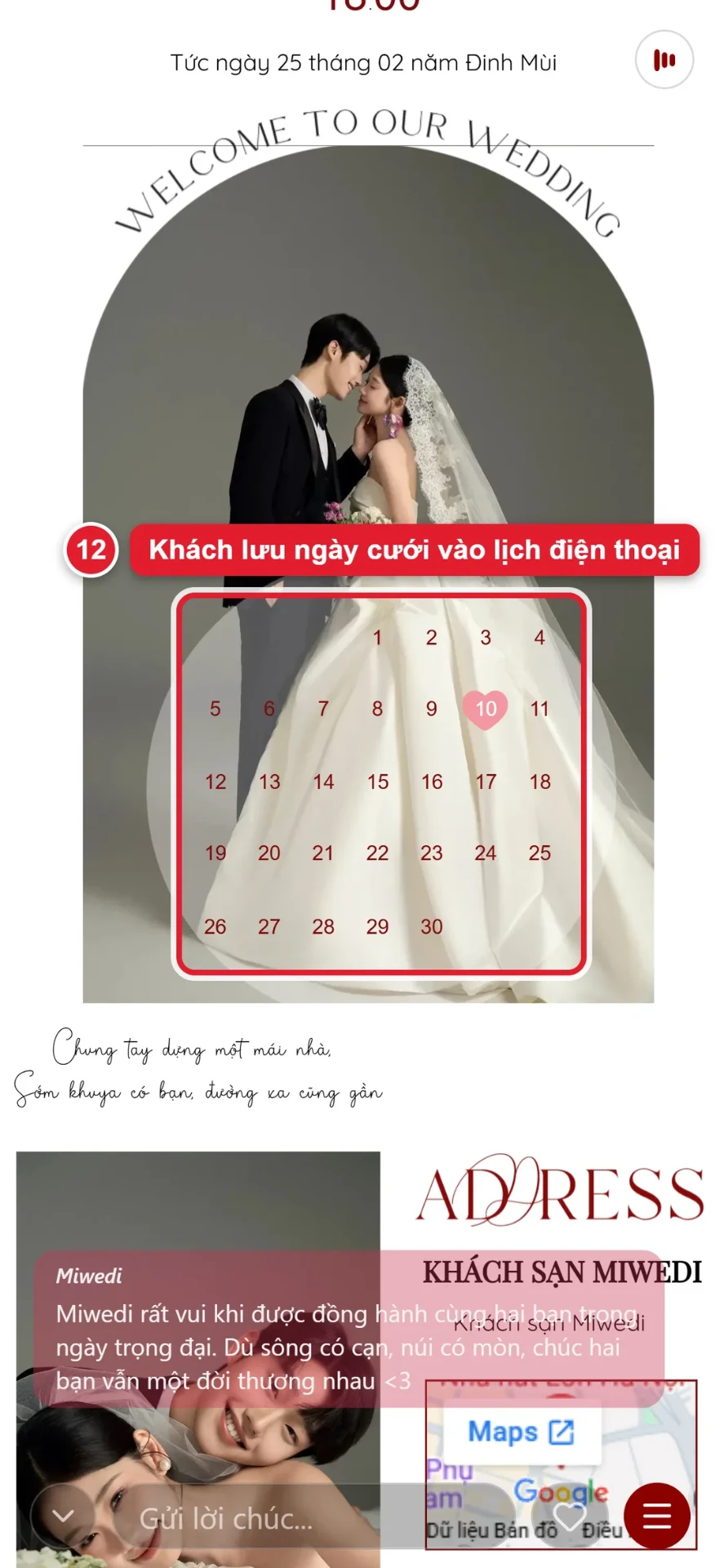
Bước 12: Lưu ngày cưới vào lịch điện thoại
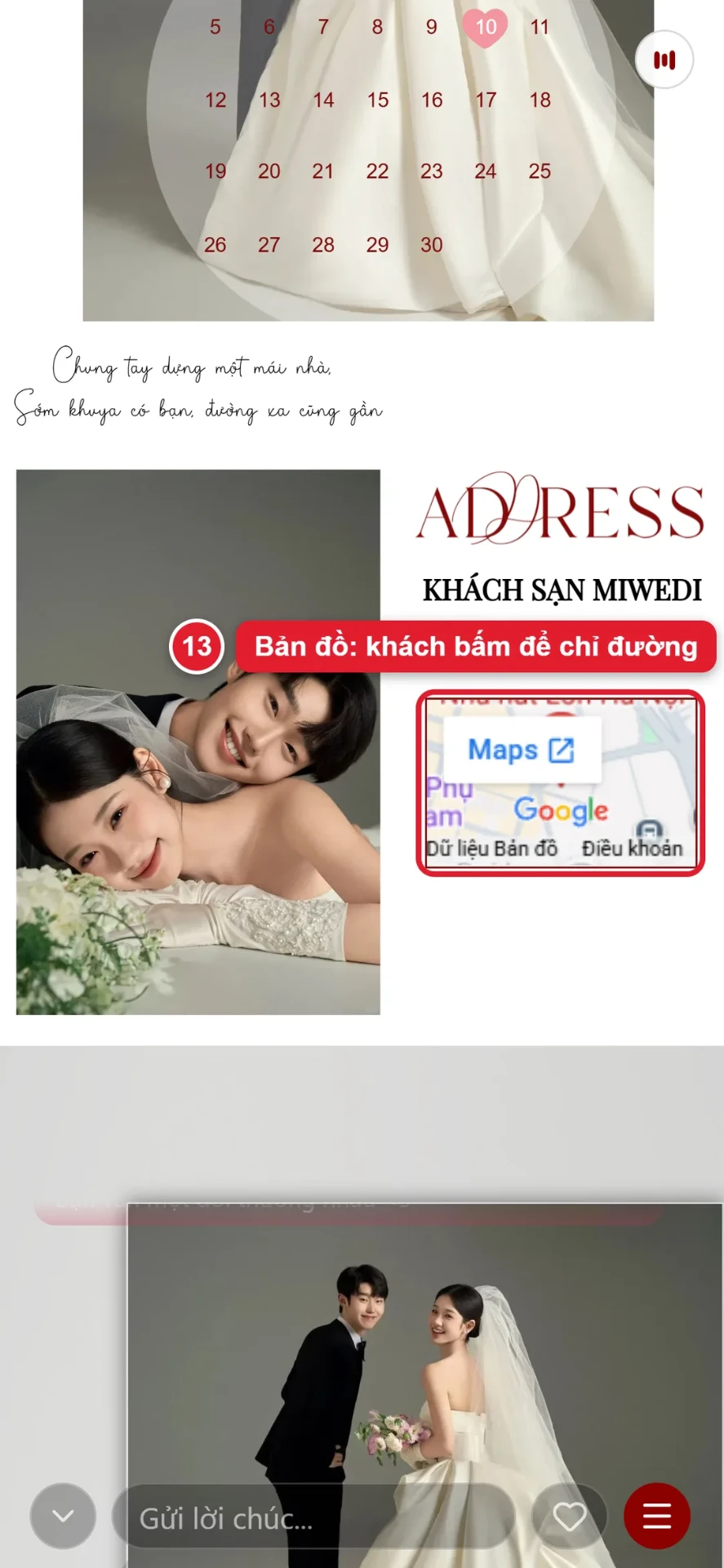
Ngày cưới được đánh dấu bằng hình trái tim trên lịch. Khách bấm vào lịch để lưu sự kiện vào ứng dụng lịch của điện thoại, đến ngày sẽ được nhắc.
Bước 13: Mở Google Maps để chỉ đường
Khách bấm vào bản đồ hoặc nút Maps để mở Google Maps và dẫn đường tới đúng nhà hàng.
Mẹo để khách không đi lạc
- Dùng link chia sẻ từ Google Maps thay vì gõ tay địa chỉ: tránh ghim nhầm sang chỗ trùng tên.
- Nhà hàng có nhiều sảnh thì ghi rõ tên sảnh trong phần chữ địa chỉ trên thiệp.
- Tổ chức ở nhà: đứng tại nhà, mở Google Maps, bấm giữ vào vị trí hiện tại để lấy toạ độ và dán vào ô Vị trí.
- Đổi ngày giờ hay địa điểm sau khi đã gửi thiệp? Không cần gửi lại: khách mở lại link là thấy thông tin mới.
Câu hỏi thường gặp
Thêm bản đồ vào thiệp có mất phí không?
Không. Bản đồ, lịch và đồng hồ đếm ngược dùng được ngay trong thời gian dùng thử miễn phí. Chi tiết các gói xem ở bảng giá.
Tôi có hai buổi tiệc ở hai nơi thì sao?
Mỗi khung bản đồ trên thiệp là một địa điểm. Thêm khung bản đồ thứ hai từ mục Khác → Tiện ích → Thêm bản đồ, rồi đặt vị trí cho từng khung.
Khách có cần cài Google Maps không?
Không bắt buộc. Có app thì mở bằng app, không có thì mở bằng trình duyệt.
Ngày âm trên lịch có chính xác không?
Ngày âm dưới mỗi ô lịch được tính tự động theo lịch Việt Nam. Lưu ý: dòng chữ "Tức ngày … âm lịch" in trên thiệp là chữ thường, không tự đổi theo lịch. Đổi ngày cưới xong, nhớ chạm vào dòng đó sửa lại cho khớp.
Chỉ vài phút để khách biết đúng ngày, đúng giờ, đúng đường. Tạo thiệp cưới online miễn phí và thử ngay. Xem thêm: cách cài xác nhận tham dự (RSVP).